Λήψη φωτογραφιών TikTok από ένα καρουζέλ
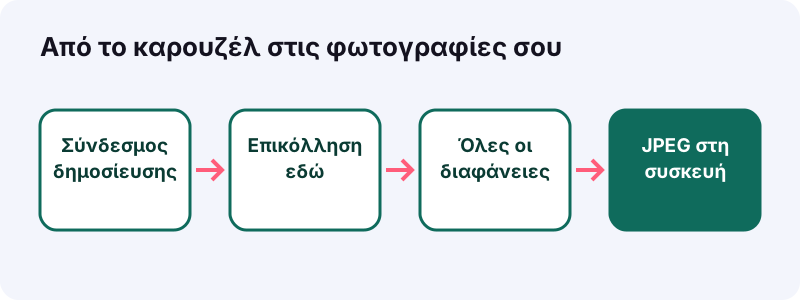
- Αντέγραψε τον σύνδεσμο. Στο TikTok άνοιξε τη δημοσίευση φωτογραφιών, πάτα Κοινοποίηση και διάλεξε την αντιγραφή συνδέσμου.
- Επικόλλησε και πάτα Λήψη. Άνοιξε αυτή τη σελίδα, επικόλλησε στο πλαίσιο και πάτα Λήψη. Εμφανίζονται όλες οι φωτογραφίες της δημοσίευσης.
- Αποθήκευσε κάθε εικόνα. Πάτα λήψη σε κάθε φωτογραφία μέσα σε μία ώρα. Τα JPEG πηγαίνουν στον φάκελο Λήψεις.
Γρήγορη απάντηση: τι παίρνεις από τον σύνδεσμο ενός καρουζέλ;
Γρήγορη απάντηση: επικολλάς τον σύνδεσμο μιας δημόσιας δημοσίευσης φωτογραφιών και βλέπεις κάθε εικόνα χωριστά, έτοιμη για λήψη σε JPEG, μαζί με ένα κουμπί για τον ήχο. Οι δημοσιεύσεις φωτογραφιών δεν δίνουν MP4.
Η λήψη φωτογραφιών TikTok στο Tiktokioo.net διαβάζει τη δημόσια δημοσίευση και σου δείχνει τις εικόνες όπως τις αποθηκεύει το TikTok, με τη σειρά που τις έβαλε ο δημιουργός. Δεν τις κόβουμε και δεν τις ξανασυμπιέζουμε.
Ψάχνεις κανονικό βίντεο; Τότε σου χρειάζεται η λήψη βίντεο TikTok χωρίς υδατογράφημα. Η σελίδα εδώ είναι για τα καρουζέλ, τις δημοσιεύσεις όπου σύρεις από φωτογραφία σε φωτογραφία.
Πότε θέλεις τις φωτογραφίες και όχι ένα βίντεο;
Όταν θέλεις να σταματήσεις σε κάθε εικόνα όσο χρειάζεσαι, να την εκτυπώσεις ή να τη βάλεις σε δικό σου άλμπουμ. Τρεις μικρές ιστορίες:
Ο μουσακάς σε οκτώ διαφάνειες
Η συνταγή είναι γραμμένη πάνω στις φωτογραφίες και το καρουζέλ γυρίζει πριν προλάβεις να διαβάσεις τη ζάχαρη για τη μπεσαμέλ. Με τις εικόνες στο κινητό, ακουμπάς το τηλέφωνο δίπλα στον πάγκο και περνάς στο επόμενο βήμα όταν είσαι έτοιμος.
Η λίστα με τις παραλίες της Κρήτης
Ένας ταξιδιώτης ανέβασε δώδεκα φωτογραφίες με ονόματα και χάρτες. Τις κατεβάζεις πριν φύγεις, γιατί στον χωματόδρομο προς τη θάλασσα το σήμα δεν φτάνει και το TikTok δεν φορτώνει.
Το άλμπουμ της βάφτισης
Ανέβασες εσύ ο ίδιος τις φωτογραφίες της βάφτισης ως καρουζέλ, αλλά τα πρωτότυπα χάθηκαν όταν άλλαξες κινητό. Η δημόσια δημοσίευσή σου γίνεται ο δρόμος για να τις ξαναπάρεις.
- Συνταγές, οδηγίες και λίστες για διάβασμα εκτός σύνδεσης
- Ταξιδιωτικές ιδέες για μέρη χωρίς σήμα
- Δικές σου φωτογραφίες που έχασες από τη συσκευή
- Υλικό για σχολική εργασία, με αναφορά στον δημιουργό
Πώς είναι φτιαγμένη μια δημοσίευση φωτογραφιών;
Είναι μια σειρά από εικόνες που ο θεατής σύρει, συνήθως με μουσική από κάτω, κείμενο και αυτοκόλλητα. Το TikTok επιτρέπει πολλές εικόνες σε μία δημοσίευση.
“Μπορείτε να προσθέσετε έως και 35 φωτογραφίες.”
Ο οδηγός δημιουργίας δημοσίευσης περιγράφει ότι ο δημιουργός πατά Φωτογραφία, μετά Μεταφόρτωση, και στη συνέχεια μπορεί να προσθέσει φίλτρο, ήχο, κείμενο, αυτοκόλλητα ή να περικόψει τις εικόνες. Ό,τι γράφτηκε πάνω στη φωτογραφία ως κείμενο ή αυτοκόλλητο μπορεί να είναι μέρος της εικόνας που θα κατεβάσεις.
| Στοιχείο της δημοσίευσης | Τι παίρνεις εδώ |
|---|---|
| Κάθε φωτογραφία | Ένα ξεχωριστό JPEG |
| Ήχος από κάτω | Ένα αρχείο ήχου |
| Λεζάντα και hashtag | Όχι, μένουν στο TikTok |
| Σχόλια και likes | Όχι |
Τι ελέγχεις πριν από τη λήψη φωτογραφιών TikTok;
Πέντε γρήγορα σημεία. Αν περάσουν όλα, η επικόλληση δουλεύει σχεδόν πάντα από την πρώτη φορά.
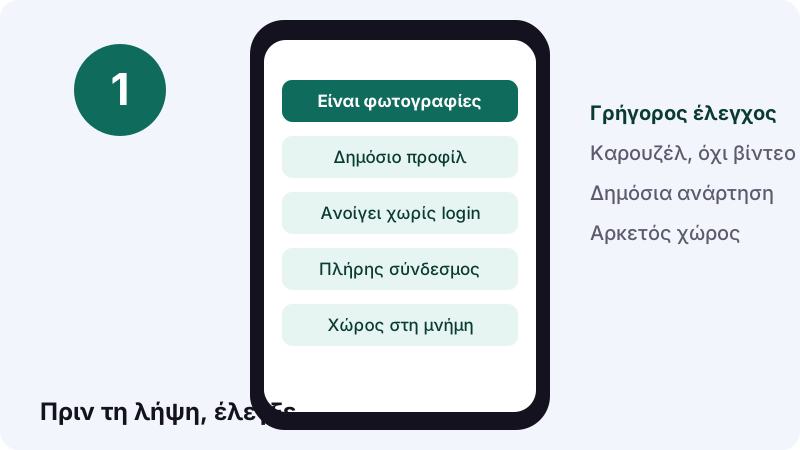
- Είναι πράγματι δημοσίευση φωτογραφιών, όχι βίντεο φτιαγμένο από φωτογραφίες;
- Ο λογαριασμός είναι δημόσιος;
- Ανοίγει σε ιδιωτική καρτέλα, χωρίς σύνδεση;
- Αντέγραψες ολόκληρο τον σύνδεσμο από την Κοινοποίηση;
- Έχεις χώρο; Ένα καρουζέλ 35 φωτογραφιών είναι 35 αρχεία.
Πώς ξεχωρίζεις καρουζέλ από βίντεο; Στο καρουζέλ σύρεις οριζόντια από εικόνα σε εικόνα. Αν το περιεχόμενο απλώς παίζει σαν ταινία, είναι βίντεο και θα το βρεις στη σελίδα λήψης βίντεο.
Πώς αποθηκεύεις τις εικόνες, βήμα βήμα;
Αντιγράφεις, επικολλάς, πατάς λήψη σε κάθε εικόνα. Η μόνη διαφορά ανάμεσα στις συσκευές είναι πού καταλήγουν τα αρχεία.
- Στην εφαρμογή TikTok άνοιξε τη δημοσίευση και πάτα Κοινοποίηση.
- Διάλεξε την αντιγραφή συνδέσμου.
- Άνοιξε αυτή τη σελίδα και επικόλλησε στο πλαίσιο επάνω.
- Πάτα Λήψη: εμφανίζονται οι «Φωτογραφίες της δημοσίευσης».
- Πάτα λήψη σε κάθε Φωτογραφία που θέλεις να κρατήσεις.
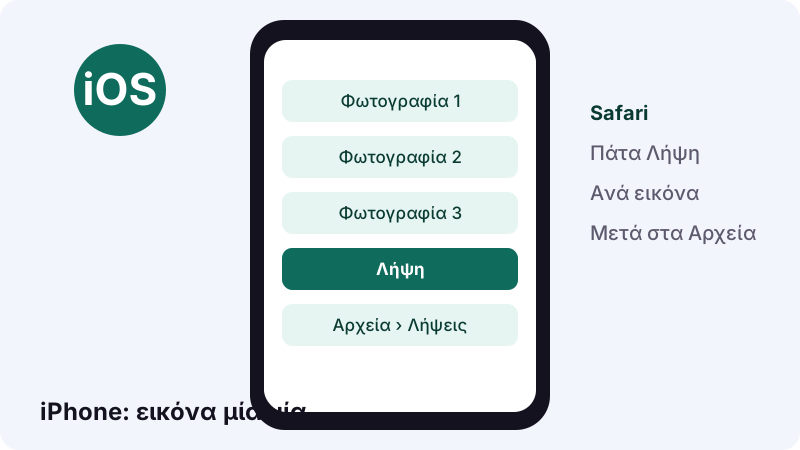
Στο iPhone οι εικόνες από το Safari πηγαίνουν στον φάκελο «Λήψεις» της εφαρμογής Αρχεία, όπως εξηγεί η Apple για τις λήψεις. Από εκεί τις στέλνεις στις Φωτογραφίες με το κουμπί κοινοποίησης.
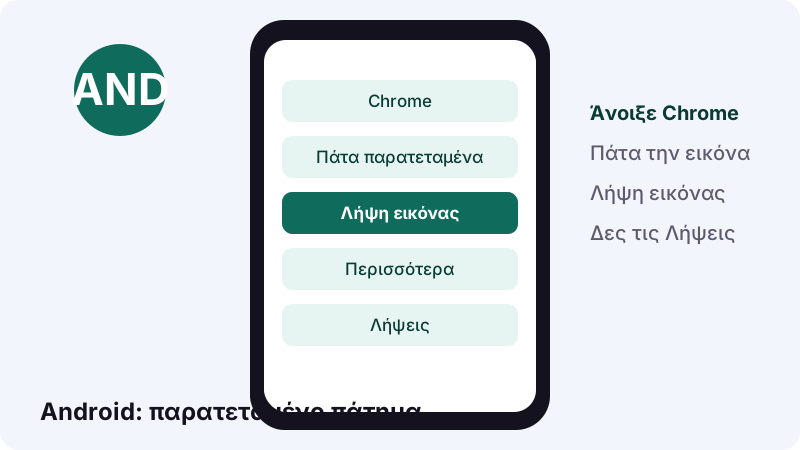
Στο Android, η Google γράφει ότι στο Chrome αγγίζεις παρατεταμένα το στοιχείο και πατάς Λήψη εικόνας, και ότι όλα τα αρχεία φαίνονται στην εφαρμογή Αρχεία. Δες τον οδηγό λήψης του Chrome.
Και σε Mac;
Στο Safari για Mac μπορείς να κάνεις Control-κλικ σε μια εικόνα της σελίδας για να την κατεβάσεις, όπως περιγράφει ο οδηγός του Safari. Στα Windows, το Chrome και το Edge αποθηκεύουν στον φάκελο Λήψεις.
Τι μορφή έχει κάθε φωτογραφία που κατεβάζεις;
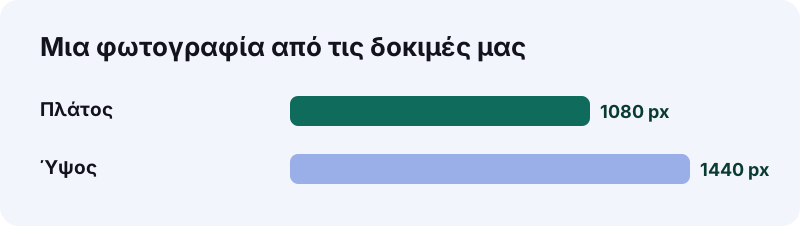
Στις δοκιμές μας κάθε εικόνα ήταν JPEG 1080×1440 pixel, δηλαδή κάθετη, σε αναλογία 3:4. Παίρνεις το αρχείο που σερβίρει το TikTok, χωρίς δική μας επεξεργασία.
| Στοιχείο | Τι είδαμε | Τι σημαίνει για σένα |
|---|---|---|
| Μορφή | JPEG | Ανοίγει σε κάθε κινητό και υπολογιστή |
| Διαστάσεις | 1080 × 1440 στη δοκιμή | Αρκετά για οθόνη κινητού και μικρή εκτύπωση |
| Σειρά | Όπως στη δημοσίευση | Η 1η φωτογραφία είναι η 1η διαφάνεια |
| Λογότυπο | Δεν προστίθεται από εμάς | Ό,τι έγραψε ο δημιουργός πάνω στην εικόνα μένει |
| Ζωή συνδέσμου | 1 ώρα | Κατέβασε τις φωτογραφίες αμέσως |
Η λήψη φωτογραφιών TikTok δεν «βελτιώνει» τις εικόνες. Αν ο δημιουργός ανέβασε μια θολή φωτογραφία, θα πάρεις μια θολή φωτογραφία· απλώς ολόκληρη και χωρίς τα κουμπιά της εφαρμογής.
Ανοίγουν τα αρχεία JPEG σε κάθε συσκευή;
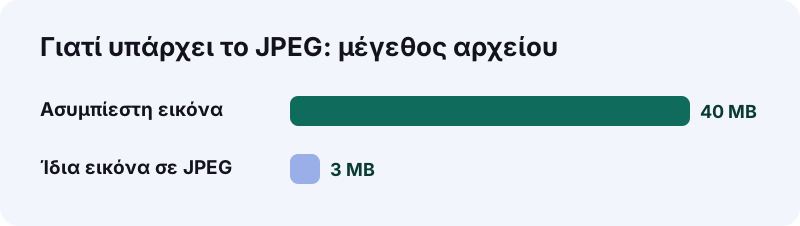
Ναι. Το JPEG είναι από τις πιο διαδεδομένες μορφές εικόνας και το ανοίγουν όλα τα κινητά, οι υπολογιστές και οι browser χωρίς επιπλέον πρόγραμμα.
“Το JPEG ή JFIF είναι ένα πρότυπο απωλεστικής συμπίεσης εικόνων.”
Το λήμμα JPEG αναφέρει ότι η ομάδα JPEG δημιουργήθηκε το 1986 και το πρότυπο το 1992. Το μικρό του μέγεθος είναι ο λόγος που το βλέπεις παντού στο διαδίκτυο.
Η Apple, μάλιστα, εξηγεί ότι όταν στέλνεις φωτογραφίες HEIF σε συσκευή που δεν υποστηρίζει τις νεότερες μορφές, μπορεί να μετατραπούν αυτόματα σε πιο συμβατή μορφή, όπως το JPEG. Δες τη σελίδα της Apple για HEIF και HEVC. Με το JPEG αυτό το πρόβλημα δεν υπάρχει.
Πώς χειρίζεσαι ένα καρουζέλ με 20 ή 30 φωτογραφίες;
Με λίγη οργάνωση. Ένα μεγάλο καρουζέλ σημαίνει πολλά ξεχωριστά αρχεία, και χωρίς σύστημα θα μπερδευτούν με τις υπόλοιπες λήψεις σου.
- Φτιάξε πρώτα έναν φάκελο με το θέμα, π.χ. «Κρήτη παραλίες».
- Κατέβασε τις εικόνες με τη σειρά, από την πρώτη ως την τελευταία.
- Μετά από κάθε δέκα, έλεγξε ότι κατέβηκαν όλες.
- Μετακίνησέ τες στον φάκελο πριν περάσει η μία ώρα του συνδέσμου.
Αν η ώρα περάσει στη μέση, δεν χάθηκε τίποτα: επικόλλησε ξανά τον σύνδεσμο, πάρε νέους συνδέσμους και συνέχισε από εκεί που σταμάτησες.
Πού καταλήγουν οι φωτογραφίες που αποθήκευσες;
Στον φάκελο λήψεων της συσκευής, όχι αυτόματα στη συλλογή. Αυτό ξαφνιάζει πολλούς στο iPhone.
| Συσκευή | Πρώτη στάση | Για να πάνε στη συλλογή |
|---|---|---|
| iPhone / iPad | Αρχεία › Λήψεις | Κοινοποίηση › αποθήκευση εικόνας |
| Android | Εφαρμογή Αρχεία / Files | Συνήθως φαίνονται ήδη στη συλλογή |
| Υπολογιστής | Φάκελος Λήψεις | Σύρε τες στον φάκελο που θέλεις |
Στο Android ορισμένοι κατασκευαστές έχουν δική τους εφαρμογή αρχείων με άλλο όνομα. Ταξινόμησε κατά ημερομηνία και οι νέες εικόνες θα είναι πρώτες.
Κρατάς και τη μουσική του slideshow;
Ναι. Μαζί με τις φωτογραφίες εμφανίζεται και το κουμπί Αρχείο ήχου, που κατεβάζει τον ήχο της δημοσίευσης ξεχωριστά.
Αν σε ενδιαφέρει μόνο ο ήχος, η σελίδα για μετατροπή TikTok σε MP3 εξηγεί τι αρχείο θα πάρεις, γιατί είναι συνήθως .m4a και πού θα το βρεις. Ένα πράγμα δεν θα πάρεις: ένα έτοιμο βίντεο με τις εικόνες και τη μουσική μαζί, γιατί οι δημοσιεύσεις φωτογραφιών δεν έχουν MP4.
- Εικόνες: ένα JPEG ανά διαφάνεια.
- Ήχος: ένα αρχείο, συνήθως .m4a.
- Βίντεο: δεν υπάρχει για αυτό το είδος δημοσίευσης.
Λήψη απευθείας ή στιγμιότυπο οθόνης: ποιο κρατά περισσότερα;
Η απευθείας λήψη. Ένα στιγμιότυπο πιάνει ό,τι υπάρχει στην οθόνη: κουμπιά, λεζάντα, ώρα, μπαταρία. Επίσης κόβει την εικόνα αν δεν χωρά ολόκληρη.
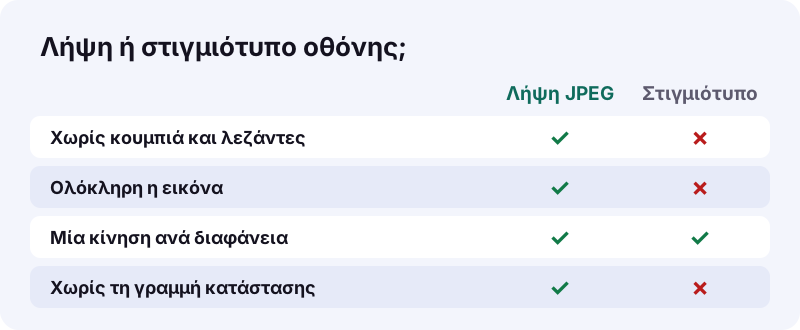
Για μία γρήγορη εικόνα, το στιγμιότυπο μπορεί να αρκεί. Για μια συνταγή που θα εκτυπώσεις ή για ένα άλμπουμ, η λήψη φωτογραφιών TikTok σε JPEG δίνει πιο καθαρό αποτέλεσμα, χωρίς να χρειαστεί περικοπή.
Επέτρεψε ο δημιουργός τις λήψεις και γιατί έχει σημασία;
Μέσα στην εφαρμογή, μόνο αν το επέτρεψε. Το TikTok δείχνει την επιλογή «Αποθήκευση φωτογραφίας» μόνο όταν ο δημιουργός έχει ανοιχτές τις λήψεις.
“Μόνο οι δημοσιεύσεις με δικαιώματα λήψης ενεργοποιημένα εμφανίζουν αυτή την επιλογή.”
Όταν οι λήψεις είναι ανοιχτές, η σελίδα Λήψη περιεχομένου λέει ότι πατάς Κοινοποίηση, μετά Αποθήκευση φωτογραφίας και, αν υπάρχουν πολλές, «Επιλογή όλων» για να τις κατεβάσεις όλες. Αν σου αρκεί αυτό, δεν χρειάζεσαι εμάς.
Αν ο δημιουργός έκλεισε τις λήψεις, αυτό είναι μια επιλογή του. Για δικό σου περιεχόμενο ή με άδεια, η λήψη εδώ είναι εντάξει· για οτιδήποτε άλλο, σεβάσου την απόφασή του.
Δεν εμφανίστηκε καμία φωτογραφία: πώς το λύνεις;
Συνήθως ο σύνδεσμος δείχνει σε κάτι άλλο ή η δημοσίευση δεν είναι δημόσια. Δοκίμασε με τη σειρά:
- Βεβαιώσου ότι είναι καρουζέλ και όχι βίντεο.
- Άνοιξέ τη σε ιδιωτική καρτέλα· αν δεν ανοίγει, είναι ιδιωτική ή διαγραμμένη.
- Αντέγραψε ξανά τον σύνδεσμο από την Κοινοποίηση.
- Στο iPhone, αν ανοίγει μόνο η εικόνα, πάτα παρατεταμένα και διάλεξε λήψη.
- Πέρασε μία ώρα; Επικόλλησε ξανά.
| Τι βλέπεις | Πιθανή αιτία | Λύση |
|---|---|---|
| «Δεν μοιάζει με σύνδεσμο TikTok» | Κομμένος σύνδεσμος | Αντέγραψε ξανά |
| «Δεν μπορέσαμε να ανοίξουμε τη δημοσίευση» | Ιδιωτική, διαγραμμένη ή αποκλεισμένη | Δεν λύνεται από εδώ |
| Βγήκε MP4 αντί για φωτογραφίες | Ήταν βίντεο | Κράτα το MP4 |
Σε ποιον ανήκουν οι φωτογραφίες που μόλις κατέβασες;
Στον δημιουργό τους. Η λήψη σού δίνει ένα αντίγραφο, όχι τα δικαιώματα. Η φωτογραφία προστατεύεται όπως κάθε έργο.
Το λήμμα για την πνευματική ιδιοκτησία αναφέρει ρητά τη φωτογραφία ανάμεσα στα έργα που προστατεύονται και εξηγεί ότι η προστασία αποκτάται συνήθως αυτόματα, χωρίς καταχώριση. Για προσωπική χρήση στο σπίτι σου δεν υπάρχει συνήθως πρόβλημα· για αναδημοσίευση, ζήτα άδεια.
- Τη συνταγή στο κινητό σου: εντάξει.
- Σε σχολική εργασία: γράψε το όνομα του δημιουργού.
- Στο δικό σου προφίλ ή σε διαφήμιση: μόνο με άδεια.
Αν είσαι δημιουργός και βρήκες φωτογραφίες σου να κυκλοφορούν χωρίς άδεια, δες τη σελίδα DMCA.
Τι μένει σε εμάς όταν κλείνεις τη σελίδα;
Καμία φωτογραφία. Οι εικόνες έρχονται από τους διακομιστές του TikTok και οι σύνδεσμοι που σου δίνουμε λήγουν σε μία ώρα.
- Δεν ζητάμε λογαριασμό ή κωδικό.
- Δεν αποθηκεύουμε εικόνες στους διακομιστές μας.
- Δεν χρειάζεται εφαρμογή ή επέκταση.
Χρειάζεσαι άλλο εργαλείο του Tiktokioo.net;
Ανάλογα με το τι θέλεις να κρατήσεις:
- Λήψη βίντεο TikTok: MP4 χωρίς λογότυπο ή HD.
- TikTok σε MP3: μόνο ο ήχος.
- TikTok Story: ένα δημόσιο Story πριν σβήσει.
Ερωτήσεις που μας κάνετε
Είναι δωρεάν η λήψη φωτογραφιών TikTok;
Ναι, χωρίς συνδρομή, όριο ή εγγραφή.
Σε τι μορφή είναι οι φωτογραφίες;
Σε JPEG. Στις δοκιμές μας είχαν διαστάσεις 1080×1440 pixel.
Μπορώ να τις κατεβάσω όλες με ένα κλικ;
Εδώ κατεβάζεις κάθε εικόνα χωριστά. Μέσα στην εφαρμογή, αν ο δημιουργός επιτρέπει λήψεις, το TikTok προσφέρει «Επιλογή όλων».
Πόσες φωτογραφίες μπορεί να έχει μια δημοσίευση;
Το TikTok αναφέρει ότι ο δημιουργός μπορεί να προσθέσει έως και 35 φωτογραφίες.
Μπαίνει λογότυπο στις φωτογραφίες;
Εμείς δεν προσθέτουμε λογότυπο. Ό,τι έγραψε ο δημιουργός πάνω στην εικόνα, όπως κείμενο ή αυτοκόλλητα, μένει.
Παίρνω και τη μουσική;
Ναι, με το κουμπί Αρχείο ήχου. Ένα έτοιμο βίντεο με εικόνες και μουσική δεν υπάρχει, γιατί οι δημοσιεύσεις φωτογραφιών δεν έχουν MP4.
Γιατί δεν βρίσκω τις φωτογραφίες στη συλλογή του iPhone;
Επειδή πηγαίνουν πρώτα στον φάκελο Λήψεις της εφαρμογής Αρχεία. Από εκεί τις αποθηκεύεις στις Φωτογραφίες.
Δουλεύει με ιδιωτικούς λογαριασμούς;
Όχι. Ανοίγουμε μόνο δημόσιες δημοσιεύσεις που φαίνονται χωρίς σύνδεση.
Πόσο ισχύουν οι σύνδεσμοι λήψης;
Μία ώρα. Μετά επικολλάς ξανά τον σύνδεσμο της δημοσίευσης.
Πηγές
- Δημιουργία δημοσίευσης — Κέντρο βοήθειας TikTok
- Λήψη περιεχομένου — Κέντρο βοήθειας TikTok
- Κοινοποίηση στο TikTok — Κέντρο βοήθειας TikTok
- Πού μπορείτε να βρείτε τις λήψεις στο iPhone ή στο iPad — Apple Υποστήριξη
- Χρήση των πολυμέσων HEIF ή HEVC σε συσκευές Apple — Apple Υποστήριξη
- Λήψη στοιχείων από τον Ιστό με χρήση του Safari στο Mac — Apple Υποστήριξη
- Λήψη αρχείου (Android) — Βοήθεια Google Chrome
- JPEG — Βικιπαίδεια
- Πνευματική ιδιοκτησία — Βικιπαίδεια