Μετατροπή TikTok σε MP3 σε τρία βήματα
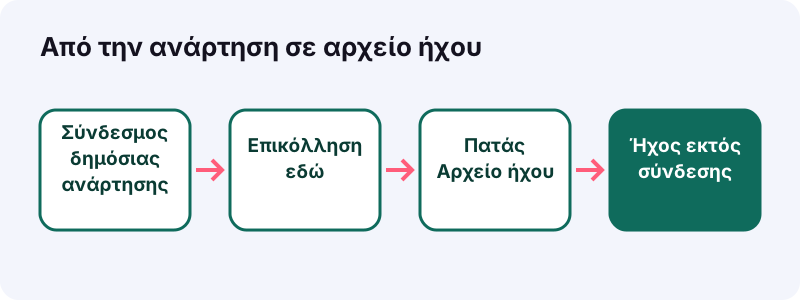
- Αντέγραψε τον σύνδεσμο. Στο TikTok άνοιξε την ανάρτηση, πάτα Κοινοποίηση και διάλεξε την αντιγραφή συνδέσμου.
- Επικόλλησε εδώ. Άνοιξε αυτή τη σελίδα, άγγιξε το πλαίσιο επάνω και πάτα Επικόλληση και Λήψη.
- Κατέβασε τον ήχο. Πάτα Αρχείο ήχου μέσα σε μία ώρα. Το αρχείο .m4a ή .mp3 πηγαίνει στις λήψεις σου.
Γρήγορη απάντηση: τι γίνεται όταν επικολλάς εδώ έναν σύνδεσμο;
Παίρνεις τον ήχο της ανάρτησης ως ξεχωριστό αρχείο, χωρίς εικόνα. Το Tiktokioo.net διαβάζει τη δημόσια ανάρτηση, ζητά το κομμάτι ήχου από τους διακομιστές του TikTok και σου δίνει ένα κουμπί λήψης. Στις δοκιμές μας όλο αυτό κράτησε 0,6 έως 1,8 δευτερόλεπτα.
Γρήγορη απάντηση: αντέγραψε τον σύνδεσμο, επικόλλησέ τον επάνω και πάτα Αρχείο ήχου. Η μετατροπή TikTok σε MP3 ή M4A τελειώνει και το αρχείο πάει στις λήψεις σου. Δωρεάν, χωρίς σύνδεση, χωρίς εφαρμογή.
Δεν περνάει τίποτα από λογαριασμό. Δεν ζητάμε τον κωδικό σου και δεν συνδεόμαστε στο TikTok για λογαριασμό σου. Αυτό εξηγεί και το βασικό όριο: αν ένας επισκέπτης χωρίς λογαριασμό δεν ακούει την ανάρτηση, δεν μπορούμε ούτε εμείς να πάρουμε τον ήχο της.
Πότε σου αρκεί ο ήχος και όχι ολόκληρο το βίντεο;
Όποτε σε ενδιαφέρει μόνο αυτό που ακούς. Ένα αρχείο ήχου είναι μικρό, παίζει με σβηστή οθόνη και μπαίνει κατευθείαν σε εφαρμογές μοντάζ. Να μερικές στιγμές που το βλέπουμε συνέχεια.
- Η πρόβα για τον γάμο της ξαδέρφης. Η παρέα μαθαίνει ένα χορευτικό και θέλετε το κομμάτι σε επανάληψη από το ηχείο, όχι ένα βίντεο με τα βήματα ήδη έτοιμα.
- Το τρέξιμο στην παραλία. Το σήμα πέφτει στον κάβο και ο ήχος πρέπει να παίζει εκτός σύνδεσης.
- Τα ιταλικά για το Erasmus. Μια δημιουργός εξηγεί μια φράση και θέλεις να ακούς ξανά μόνο τη φωνή ενώ περπατάς.
- Η παρουσίαση στο σχολείο. Ο καθηγητής επιτρέπει ένα απόσπασμα δέκα δευτερολέπτων και ένα μικρό αρχείο μπαίνει πιο εύκολα σε διαφάνεια.
- Το slideshow για τα γενέθλια. Η παρέα έχει έναν ήχο-αστείο και τον θέλεις κάτω από τις φωτογραφίες.
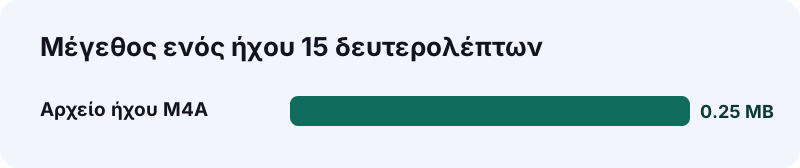
Σε όλες αυτές τις περιπτώσεις η εικόνα είναι περιττό βάρος. Ένας ήχος 15 δευτερολέπτων βγήκε περίπου 0,25 MB στις δοκιμές μας, άρα ένας ολόκληρος φάκελος πιάνει λιγότερο χώρο από ένα σύντομο κλιπ.
Και πότε να κρατήσεις καλύτερα όλο το βίντεο;
Όταν μετράει η εικόνα: μια συνταγή, ένα μάθημα, ένα αστείο που γίνεται στην οθόνη. Τότε χρησιμοποίησε τη λήψη βίντεο TikTok χωρίς υδατογράφημα, που δίνει το MP4 μαζί με τον ήχο.
Τι να ελέγξεις πριν επικολλήσεις τον σύνδεσμο;
Είκοσι δευτερόλεπτα σε αυτή τη λίστα σε γλιτώνουν από τις περισσότερες αποτυχίες. Κάθε σημείο προκύπτει από τον τρόπο που το TikTok μοιράζει αρχεία στο δημόσιο διαδίκτυο.
- Άνοιξε την ανάρτηση σε ιδιωτική καρτέλα. Αν παίζει χωρίς σύνδεση, είναι δημόσια.
- Βεβαιώσου ότι υπάρχει ακόμα. Μια διαγραμμένη ανάρτηση δεν έχει αρχείο.
- Αντέγραψε ολόκληρο τον σύνδεσμο, από το https μέχρι το τέλος.
- Δεν είναι πρόχειρο: τα πρόχειρα μένουν στο κινητό του δημιουργού.
- Κατέβασε το αρχείο αμέσως: οι σύνδεσμοί μας λήγουν σε μία ώρα.
Μια ρύθμιση δεν εξαρτάται από σένα. Το Κέντρο βοήθειας του TikTok εξηγεί ότι οι δημιουργοί μπορούν να κλείσουν τις λήψεις και ότι σε ιδιωτικούς λογαριασμούς ή σε χρήστες κάτω των 16 η ρύθμιση λήψεων είναι κλειστή από προεπιλογή. Αν το TikTok δεν δίνει αρχείο, καμία μετατροπή TikTok σε MP3 δεν μπορεί να το φτιάξει από το πουθενά.
Πώς γίνεται η μετατροπή TikTok σε MP3 σε κάθε συσκευή;
Η ιδέα είναι παντού ίδια: αντιγράφεις τη διεύθυνση της ανάρτησης, την επικολλάς εδώ, πατάς το κουμπί ήχου. Αλλάζει μόνο το πώς αντιγράφεις και πού καταλήγει το αρχείο.
Με το κινητό στο χέρι (iPhone ή Android)
- Στην εφαρμογή TikTok άνοιξε την ανάρτηση και πάτα Κοινοποίηση.
- Διάλεξε την αντιγραφή συνδέσμου.
- Άνοιξε αυτή τη σελίδα στο Safari ή στο Chrome.
- Άγγιξε το πλαίσιο επάνω και πάτα Επικόλληση.
- Πάτα Λήψη, μετά Αρχείο ήχου, και επιβεβαίωσε.
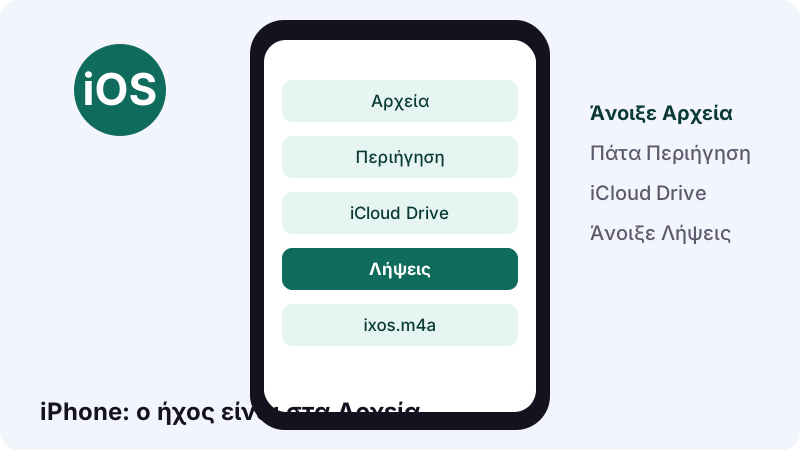
Στο iPhone, η Apple γράφει ότι τα αρχεία από το διαδίκτυο πηγαίνουν στον φάκελο «Λήψεις» της εφαρμογής Αρχεία και ότι στο Safari υπάρχει κουμπί «Λήψεις» δίπλα στο πεδίο αναζήτησης. Δες τη σελίδα της Apple για τις λήψεις.
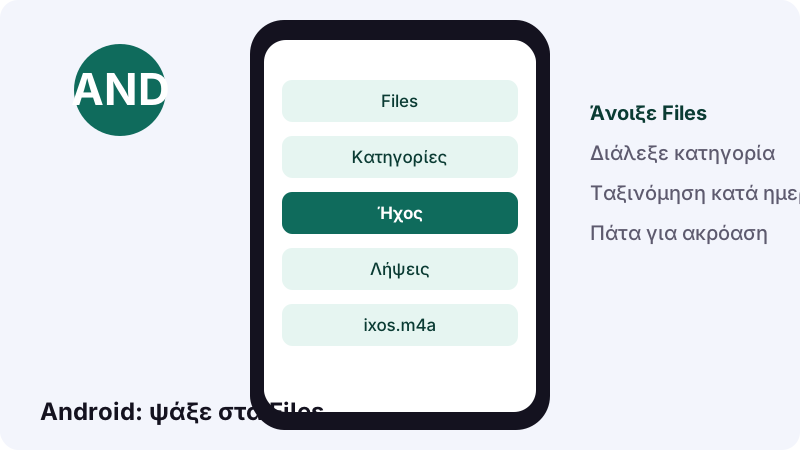
Στο Android, η Google εξηγεί ότι τα αρχεία βρίσκονται συνήθως στην εφαρμογή Files, αν και ο κατασκευαστής μπορεί να έχει άλλη εφαρμογή. Ταξινόμησε κατά ημερομηνία και ο νέος ήχος θα είναι πρώτος. Ο οδηγός της Google για τα αρχεία δείχνει τα μενού.
Στο γραφείο (Windows, Mac ή Chromebook)
- Άνοιξε την ανάρτηση στο tiktok.com και αντέγραψε τη διεύθυνση από την επάνω γραμμή.
- Επικόλλησέ τη εδώ και κάνε κλικ στο Λήψη.
- Κάνε κλικ στο Αρχείο ήχου.
- Άνοιξε τη λίστα λήψεων του browser για να δεις το αρχείο.
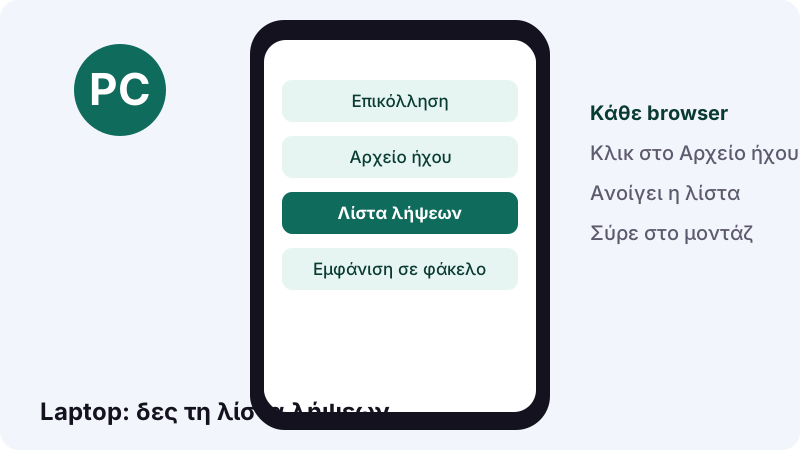
Στο Chrome για υπολογιστή το αρχείο αποθηκεύεται στην προεπιλεγμένη θέση λήψεων και, αν περάσεις τον δείκτη πάνω από το όνομα, βλέπεις την επιλογή «Εμφάνιση σε φάκελο». Περισσότερα στον οδηγό λήψεων του Chrome.
Τι αρχείο κρατάς τελικά στα χέρια σου;
Ένα μικρό αρχείο ήχου που τελειώνει σε .m4a ή .mp3, λίγες εκατοντάδες kilobyte για έναν σύντομο ήχο. Δεν το ξανακωδικοποιούμε: παίρνεις το κομμάτι όπως το αποθηκεύει το TikTok, στην ποιότητα που το αποθηκεύει.
| Στοιχείο | Τι βλέπουμε | Γιατί σε ενδιαφέρει |
|---|---|---|
| Κατάληξη | Συνήθως .m4a, κάποιες φορές .mp3 | Και τα δύο παίζουν σε σημερινά κινητά και υπολογιστές |
| Μέγεθος | Περίπου 0,25 MB για 15 δευτερόλεπτα | Χωράνε εκατοντάδες ήχοι σε ελάχιστο χώρο |
| Διάρκεια | Όση ο ήχος της ανάρτησης | Δεν κόβουμε ούτε επαναλαμβάνουμε τίποτα |
| Προέλευση | Οι διακομιστές του TikTok | Δεν μένει αντίγραφο στο Tiktokioo.net |
| Ζωή συνδέσμου | 1 ώρα | Κατέβασέ το τώρα, όχι αύριο |
Ένας ήχος από τη μουσική βιβλιοθήκη του TikTok και ένας «πρωτότυπος ήχος» που ηχογράφησε ο δημιουργός βγαίνουν με τον ίδιο τρόπο: ένα ενιαίο κομμάτι. Δεν μπορούμε να χωρίσουμε τη φωνή από τη μουσική και κανένα κουμπί εδώ δεν το υπόσχεται.
Σε δυσκολεύει ένα αρχείο .m4a;
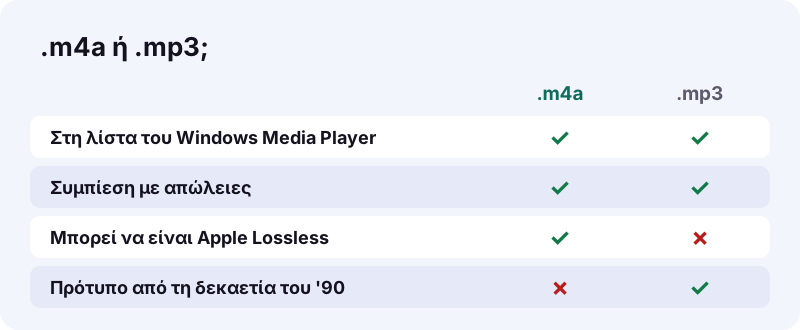
Σχεδόν ποτέ. Το .m4a είναι ένα αρχείο MP4 που περιέχει μόνο ήχο, και τα κινητά, οι browser και τα περισσότερα προγράμματα μοντάζ το ανοίγουν απευθείας.
“Το .m4a (μόνο ήχος) συχνά συμπιέζεται με κωδικοποίηση AAC (απώλεια), αλλά μπορεί επίσης να είναι σε μορφή Apple Lossless.”
Η λίστα της Microsoft για την Αναπαραγωγή πολυμέσων των Windows περιλαμβάνει το «Αρχείο ήχου MP4 (.m4a)» δίπλα στο MP3, όπως φαίνεται στη σελίδα με τους τύπους αρχείων. Άρα ακόμα κι ένα παλιότερο laptop με Windows θα παίξει συνήθως τον ήχο χωρίς επιπλέον λογισμικό.
| Τι θέλεις να κάνεις | Κάνει το .m4a; | Σημείωση |
|---|---|---|
| Ακρόαση σε iPhone ή iPad | Ναι | Ανοίγει από τα Αρχεία |
| Ακρόαση σε Android | Ναι | Από την εφαρμογή Files |
| Αναπαραγωγή πολυμέσων των Windows | Ναι | Στη λίστα της Microsoft |
| Μοντάζ σε σύγχρονη εφαρμογή | Συνήθως ναι | Δοκίμασε πρώτα με ένα αρχείο |
| Παλιό στερεοφωνικό που διαβάζει μόνο MP3 | Μετέτρεψέ το μία φορά | Το MP3 έχει τη μεγαλύτερη συμβατότητα |
Γιατί υπάρχουν δύο διαφορετικές μορφές ήχου;
Επειδή γεννήθηκαν σε διαφορετικές εποχές. Το MP3 είναι παιδί των αρχών της δεκαετίας του '90· το .m4a είναι ο ήχος μέσα στο νεότερο «κουτί» MP4.
Σύμφωνα με το λήμμα MP3 της ελληνικής Βικιπαίδειας, το πρότυπο αναπτύχθηκε από Γερμανούς μηχανικούς του Ιδρύματος Fraunhofer, οι αλγόριθμοι εγκρίθηκαν το 1991 και η κατάληξη .mp3 επιλέχθηκε στις 14 Ιουλίου 1995. Μέχρι τότε τα αρχεία είχαν την κατάληξη .bit.
Το λήμμα MP4 (μορφή αρχείου) εξηγεί ότι το MP4 είναι ψηφιακό κοντέινερ πολυμέσων για βίντεο και ήχο, που επιτρέπει ροή μέσω διαδικτύου. Το .m4a είναι απλώς η ίδια οικογένεια χωρίς εικόνα.
- MP3: παλιό, παντού συμβατό, απωλεστική συμπίεση.
- M4A: νεότερο, συχνά AAC, αυτό που αποθηκεύουν πολλές σύγχρονες πλατφόρμες.
- Και τα δύο: πετούν λεπτομέρειες που το αυτί δύσκολα ακούει, για να μικρύνει το αρχείο.
Τι σημαίνουν τα kbit/s που βλέπεις παντού;
Είναι ο ρυθμός bit: πόση πληροφορία χρησιμοποιείται για κάθε δευτερόλεπτο ήχου. Περισσότερα kbit/s σημαίνουν συνήθως καλύτερο ήχο αλλά μεγαλύτερο αρχείο.
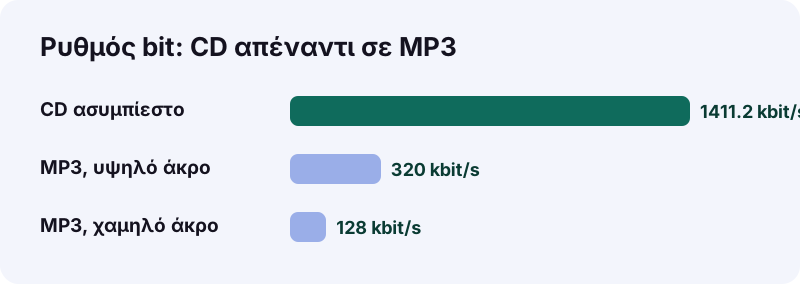
Η ελληνική Βικιπαίδεια αναφέρει ότι το MP3 κινείται τυπικά από 128 έως 320 kbit/s, ενώ ο ασυμπίεστος ήχος ενός CD έχει 1411,2 kbit/s. Το αρχείο ήχου που πήραμε στις δοκιμές μας, 0,25 MB για 15 δευτερόλεπτα, αντιστοιχεί σε λίγο πάνω από 130 kbit/s: δηλαδή στο κάτω άκρο του MP3, αρκετό για κινητό και ακουστικά.
Καλό να ξέρεις: ένα πρόγραμμα που «ανεβάζει» τον ήχο σε 320 kbit/s δεν προσθέτει λεπτομέρειες που δεν υπήρχαν. Απλώς φτιάχνει μεγαλύτερο αρχείο.
Γιατί δεν μετατρέπουμε αυτόματα τα πάντα σε MP3;
Επειδή κάθε μετατροπή από μια απωλεστική μορφή σε άλλη χάνει λίγη ακόμα ποιότητα. Το αρχείο που έφτιαξε ήδη το TikTok είναι το πιο καθαρό αντίγραφο που μπορείς να έχεις.
Αν μια συσκευή επιμένει μόνο σε MP3, κάνε τη μετατροπή μία φορά, στο τέλος, από αυτό το αρχικό αρχείο. Μην μετατρέπεις ξανά και ξανά το ίδιο κομμάτι από MP3 σε M4A και πίσω· κάθε γύρος αφήνει ίχνη.
- Κράτα το αρχικό .m4a σε έναν φάκελο «πρωτότυπα».
- Φτιάξε το MP3 μόνο όταν το χρειαστείς.
- Αν κάτι ακούγεται άσχημα, ξεκίνα πάλι από το πρωτότυπο.
Πού πήγε το αρχείο ήχου;
Στον φάκελο λήψεων της συσκευής σου. Ο πίνακας δείχνει πού να κοιτάξεις, ανάλογα με το τι χρησιμοποιείς.
| Συσκευή | Πού θα το βρεις | Γρήγορο κόλπο |
|---|---|---|
| iPhone / iPad | Αρχεία › Περιήγηση › iCloud Drive › Λήψεις | Κουμπί «Λήψεις» στο Safari |
| Android | Εφαρμογή Files ή του κατασκευαστή | Ταξινόμηση κατά ημερομηνία |
| Chrome σε υπολογιστή | Προεπιλεγμένη θέση λήψεων | Περισσότερα › Λήψεις |
| Safari σε Mac | Φάκελος Λήψεις | Κουμπί λήψεων στη γραμμή εργαλείων |
Δεν βρίσκεις τίποτα; Ψάξε «m4a» στην αναζήτηση της συσκευής. Αν δεν εμφανιστεί, η λήψη μάλλον δεν ολοκληρώθηκε: επικόλλησε ξανά τον σύνδεσμο.
Τι κάνεις ήδη με τους ήχους μέσα στο TikTok, χωρίς καμία λήψη;
Μέσα στην εφαρμογή μπορείς να κρατάς ήχους στα Αγαπημένα και να τους μοιράζεσαι. Αυτό αρκεί αν θέλεις να τους χρησιμοποιήσεις σε δικό σου TikTok.
- Στην οθόνη εγγραφής πατάς Προσθήκη ήχου και διαλέγεις από τις καρτέλες «Για εσάς», «Αγαπημένα» ή «Πρόσφατα».
- Με το κουμπί Αγαπημένα κρατάς έναν ήχο για αργότερα.
- Με το κουμπί Περικοπή ορίζεις από πού ξεκινά ο ήχος.
- Από το κουμπί Ήχος κάτω από μια ανάρτηση ανοίγεις τη σελίδα του ήχου και τον κοινοποιείς.
Όλα αυτά περιγράφονται στη σελίδα Ήχοι του TikTok και στον οδηγό κοινοποίησης. Η διαφορά είναι ότι ο ήχος μένει μέσα στο TikTok· η μετατροπή TikTok σε MP3 σου δίνει αρχείο που παίζει και αλλού.
Δεν εμφανίστηκε το κουμπί ήχου: τι τώρα;
Συνήθως σημαίνει ότι το TikTok δεν έδωσε ξεχωριστό κομμάτι ήχου για αυτή την ανάρτηση ή ότι η ανάρτηση δεν είναι δημόσια. Δοκίμασε με τη σειρά:
- Άνοιξε την ανάρτηση σε ιδιωτική καρτέλα. Αν δεν παίζει, είναι ιδιωτική ή διαγραμμένη.
- Αντέγραψε ξανά τον σύνδεσμο από την Κοινοποίηση και επικόλλησε.
- Πάρε το MP4 χωρίς λογότυπο: ο ήχος είναι μέσα και πολλές εφαρμογές τον εξάγουν.
- Είναι δημοσίευση φωτογραφιών; Η σελίδα για λήψη φωτογραφιών TikTok δίνει και τον ήχο της.
Αν ο ήχος λείπει και μέσα στην ίδια την εφαρμογή, το TikTok προτείνει να ελέγξεις αθόρυβη λειτουργία, ένταση και ακουστικά Bluetooth. Αυτό είναι θέμα της συσκευής, όχι του αρχείου.
Ποιος αποφασίζει αν ένας ήχος μπορεί να κατέβει;
Ο δημιουργός και οι κανόνες του TikTok. Ο δημιουργός μπορεί να κλείσει τις λήψεις και το TikTok τις κλείνει από προεπιλογή σε ορισμένους λογαριασμούς.
Η σελίδα Διαχείριση λήψεων βίντεο εξηγεί ότι η ρύθμιση βρίσκεται στο Προφίλ › Μενού › Ρυθμίσεις και απόρρητο › Απόρρητο › Λήψεις. Όταν απενεργοποιείται, οι άλλοι δεν κατεβάζουν πια τα βίντεο ή τις φωτογραφίες από την εφαρμογή· ό,τι κατέβηκε πριν μένει στις συσκευές τους.
| Κατάσταση λογαριασμού | Λήψεις από την εφαρμογή |
|---|---|
| Δημόσιος, με ανοιχτές λήψεις | Επιτρέπονται |
| Δημόσιος, με κλειστές λήψεις | Δεν επιτρέπονται |
| Ιδιωτικός | Κλειστές από προεπιλογή |
| Χρήστης κάτω των 16 | Κλειστές από προεπιλογή |
Μπορείς να χρησιμοποιήσεις τον ήχο σε δικό σου έργο;
Για να τον ακούς εσύ, ναι. Για να τον βάλεις σε δικό σου βίντεο, διαφήμιση ή podcast, χρειάζεσαι άδεια από όποιον έχει τα δικαιώματα. Το ότι κατέβηκε εύκολα δεν σημαίνει ότι είναι ελεύθερος.
“Αν έχετε Επαγγελματικό λογαριασμό, δεν μπορείτε να χρησιμοποιήσετε στο TikTok μουσική που δεν διαθέτει άδεια για εμπορική χρήση.”
Το λήμμα για την πνευματική ιδιοκτησία εξηγεί ότι η ιδιωτική χρήση αφορά το οικογενειακό και στενό κοινωνικό περιβάλλον και δεν πρέπει να εμποδίζει την κανονική εκμετάλλευση του έργου. Ένα τραγούδι σε επανάληψη στο σπίτι σου είναι άλλο πράγμα από ένα τραγούδι κάτω από τη διαφήμιση του καταστήματός σου.
Είσαι καλλιτέχνης και βρήκες δουλειά σου να κυκλοφορεί χωρίς άδεια; Δες τη σελίδα DMCA.
Τι κρατά το Tiktokioo.net από την επίσκεψή σου;
Κανένα αρχείο ήχου. Ο σύνδεσμος χρησιμοποιείται για να βρεθεί η ανάρτηση και τα αρχεία έρχονται κατευθείαν από το TikTok.
- Δεν ζητάμε email, κωδικό ή λογαριασμό.
- Δεν αποθηκεύουμε τον ήχο στους διακομιστές μας.
- Οι σύνδεσμοι λήψης σβήνουν μετά από 60 λεπτά.
- Δεν χρειάζεται εφαρμογή ή επέκταση.
Ποια σελίδα του Tiktokioo.net χρειάζεσαι μετά;
Ο ίδιος σύνδεσμος ανοίγει και άλλα εργαλεία, ανάλογα με το τι θέλεις να κρατήσεις.
- Λήψη βίντεο TikTok: MP4 χωρίς λογότυπο ή HD, με εικόνα και ήχο.
- Λήψη φωτογραφιών TikTok: κάθε εικόνα ενός καρουζέλ.
- TikTok Story: ένα δημόσιο Story πριν περάσουν οι 24 ώρες.
Ερωτήσεις που μας κάνετε
Είναι δωρεάν η μετατροπή TikTok σε MP3;
Ναι, χωρίς συνδρομή, όριο ή εγγραφή. Επικολλάς τον σύνδεσμο και κατεβάζεις τον ήχο.
Γιατί το αρχείο μου είναι .m4a και όχι .mp3;
Επειδή κρατάμε το κομμάτι όπως το αποθηκεύει το TikTok, που συχνά είναι .m4a. Παίζει στα περισσότερα κινητά και υπολογιστές· αν χρειάζεσαι οπωσδήποτε MP3, μετέτρεψέ το μία φορά.
Μπορώ να κρατήσω μόνο τη φωνή χωρίς τη μουσική;
Όχι. Ο ήχος έρχεται ως ένα ενιαίο κομμάτι και δεν χωρίζουμε φωνή από μουσική.
Πόσο μεγάλο είναι ένα αρχείο ήχου;
Στις δοκιμές μας ένας ήχος 15 δευτερολέπτων ήταν περίπου 0,25 MB.
Χρειάζομαι λογαριασμό TikTok;
Όχι. Αρκεί η ανάρτηση να είναι δημόσια και να παίζει σε κάποιον χωρίς σύνδεση.
Δουλεύει σε iPhone;
Ναι, μέσω Safari. Το αρχείο πηγαίνει στον φάκελο Λήψεις της εφαρμογής Αρχεία.
Γιατί δεν βλέπω το κουμπί Αρχείο ήχου;
Η ανάρτηση μπορεί να είναι ιδιωτική, διαγραμμένη ή να μην έχει ξεχωριστό κομμάτι ήχου. Δοκίμασε το MP4, που περιέχει ήδη τον ήχο.
Μπορώ να βάλω τον ήχο σε δικό μου βίντεο;
Μόνο αν έχεις άδεια από τον κάτοχο των δικαιωμάτων. Για προσωπική ακρόαση δεν υπάρχει πρόβλημα.
Πόσο ισχύει ο σύνδεσμος λήψης;
Μία ώρα. Μετά επικολλάς ξανά τον σύνδεσμο και παίρνεις νέο.
Πηγές
- Ήχοι — Κέντρο βοήθειας TikTok
- Κοινοποίηση στο TikTok — Κέντρο βοήθειας TikTok
- Διαχείριση λήψεων βίντεο — Κέντρο βοήθειας TikTok
- Πού μπορείτε να βρείτε τις λήψεις στο iPhone ή στο iPad — Apple Υποστήριξη
- Εύρεση και διαγραφή αρχείων σε συσκευές Android — Βοήθεια Android
- Λήψη αρχείου (Υπολογιστής) — Βοήθεια Google Chrome
- Τύποι αρχείων που υποστηρίζονται από Αναπαραγωγή πολυμέσων των Windows — Microsoft Support
- MP3 — Βικιπαίδεια
- MP4 (μορφή αρχείου) — Βικιπαίδεια
- Πνευματική ιδιοκτησία — Βικιπαίδεια