I-save ang bawat larawan ng isang TikTok photo post
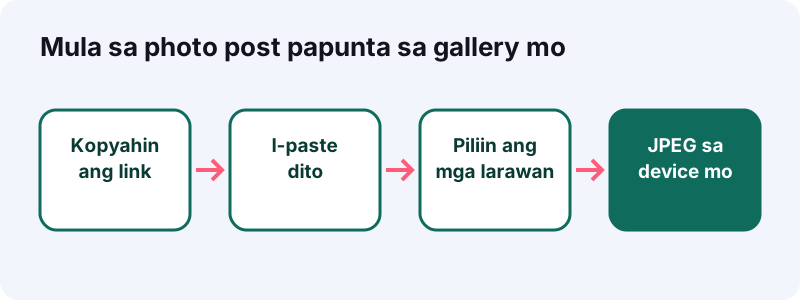
- Kopyahin ang link ng photo post. Sa TikTok app, buksan ang post, i-tap ang Share at piliin ang Copy link.
- I-paste sa Tiktokioo.net. Buksan ang pahinang ito, i-tap ang kahon sa itaas at i-paste ang link. Lalabas ang listahan ng mga larawan.
- I-download ang mga larawan. I-tap ang bawat Larawan na gusto mo, at ang Audio file kung kailangan mo ang tunog. Gawin ito sa loob ng isang oras.
Mabilis na sagot: ano ang makukuha mo sa link ng photo post?
Makukuha mo ang bawat larawan ng TikTok slideshow bilang hiwalay na JPEG, at ang tunog ng post bilang audio file. Walang MP4 dahil hindi video ang photo post.
Mabilis na sagot: kopyahin ang link ng photo post, i-paste sa itaas, at i-tap ang bawat Larawan na gusto mo. Libre, walang login, walang app.
Diretsong galing sa mga server ng TikTok ang mga file. Hindi namin binabago ang laki o kulay ng mga larawan; ang naka-imbak sa TikTok ang matatanggap mo.
- Video ang hanap mo? Gamitin ang pang-save ng video na walang watermark.
- Kanta lang ng slideshow? Subukan ang TikTok MP3.
Kailan mas gusto mo ang mga larawan kaysa sa video?
Mas gusto mo ang mga larawan kapag ipi-print mo, ilalagay sa album, o babasahin nang dahan-dahan. Sa video, kailangan mo pang i-pause sa tamang segundo.
- Recipe ng adobo na hinati sa limang slide: i-save at basahin habang nagluluto.
- Reviewer para sa board exam na naka-slideshow: basahin offline sa biyahe.
- Mga larawan ng kasal o binyag na ikaw mismo ang nag-post.
- Itinerary ng biyahe sa Siargao o Baguio na gusto mong i-print.
Halimbawa: ang reviewer na naka-slideshow
Naglagay ang isang guro ng sampung slide ng mga tanong sa isang TikTok slideshow. Kapag naka-save na ang bawat larawan, puwede mo itong i-zoom, i-print, o ipasa sa kaklase mo nang hindi hinahanap ulit ang post.
- Mas madaling basahin ang text sa larawan kaysa sa gumagalaw na video.
- Puwede mong piliin kung aling slide lang ang kailangan mo.
Paano binubuo ang isang TikTok photo post?
Ang photo post ay koleksiyon ng mga larawan na sine-swipe, kadalasang may kasamang sound, text at sticker. Ayon sa TikTok, puwede itong magkaroon ng maraming larawan sa isang post.
“Puwede kang magdagdag ng hanggang 35 larawan.”
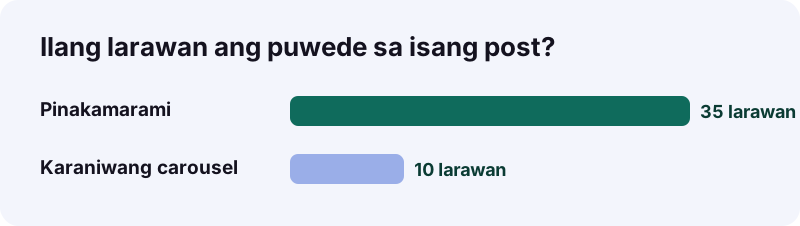
Ipinaliliwanag ng parehong gabay ng TikTok na pagkatapos pumili ng mga larawan, puwedeng i-swipe para magpalit ng larawan at mag-edit, magdagdag ng filter, sound, text o sticker, o i-crop ang mga larawan.
| Bahagi ng post | Makukuha mo ba? | Paano |
|---|---|---|
| Bawat larawan | Oo | Bilang hiwalay na JPEG |
| Tunog ng slideshow | Oo | Bilang audio file |
| Text o sticker na idinagdag sa app | Depende | Kung nakadikit na ito sa larawan |
| Caption at hashtag | Hindi | Hindi ito file |
| MP4 ng slideshow | Hindi | Walang video ang photo post |
Bakit walang video ng buong slideshow?
Sa aming mga pagsubok, mga larawan at audio lang ang ibinibigay ng TikTok para sa photo post, walang MP4. Kaya hindi rin kami makapagbibigay ng video na hindi naman umiiral sa server nila.
Ano ang dapat suriin bago i-download ang TikTok slideshow?
Siguraduhing pampubliko ang TikTok slideshow at buo ang link. Iyon ang dalawang bagay na madalas pumalya.
- Buksan ang link sa browser na hindi naka-login. Kung nakikita mo ang mga larawan, pampubliko ang post.
- Gamitin ang Copy link mula sa Share button, hindi ang link ng profile.
- Hindi mabubuksan ang draft at ang post na "Ikaw lang" ang nakakakita.
- Kopyahin ulit ang link kung luma na ito.
Paano malalaman kung photo post nga ito?
- Karaniwang may palatandaan sa screen na may iba pang slide.
- Nagpapalit ang larawan kapag nag-swipe ka pakaliwa o pakanan.
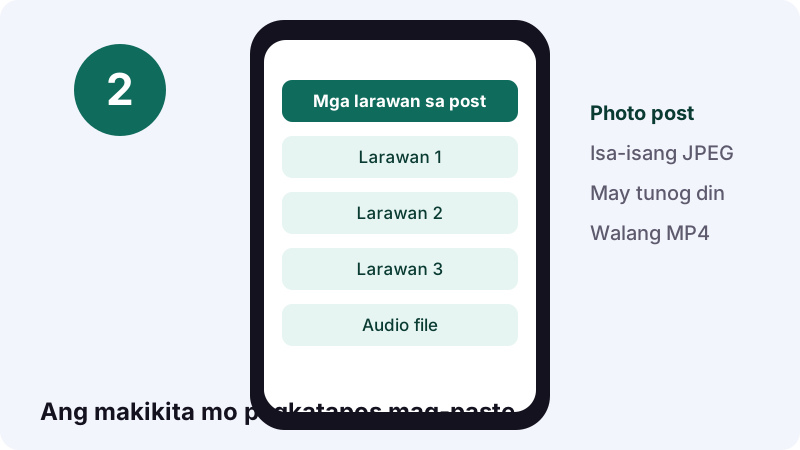
- Pagkatapos mag-paste, lalabas ang "Mga larawan sa post" sa halip na MP4.
Paano i-save ang mga larawan, hakbang-hakbang?
Kopyahin ang link, i-paste dito, at i-tap ang bawat larawan na gusto mo. Pagkatapos, hanapin ang mga ito sa Downloads ng device mo.
Sa phone
- Sa TikTok app, buksan ang photo post, i-tap ang Share at piliin ang Copy link.
- Buksan ang browser at pumunta sa pahinang ito.
- I-paste ang link sa kahon at hintayin ang listahan.
- I-tap ang bawat Larawan at kumpirmahin ang download.
- I-tap din ang Audio file kung gusto mo ang tunog.
Sa computer
- Buksan ang photo post sa browser at kopyahin ang address sa address bar.
- I-paste ito sa kahon sa itaas.
- I-click ang bawat larawan para i-download.
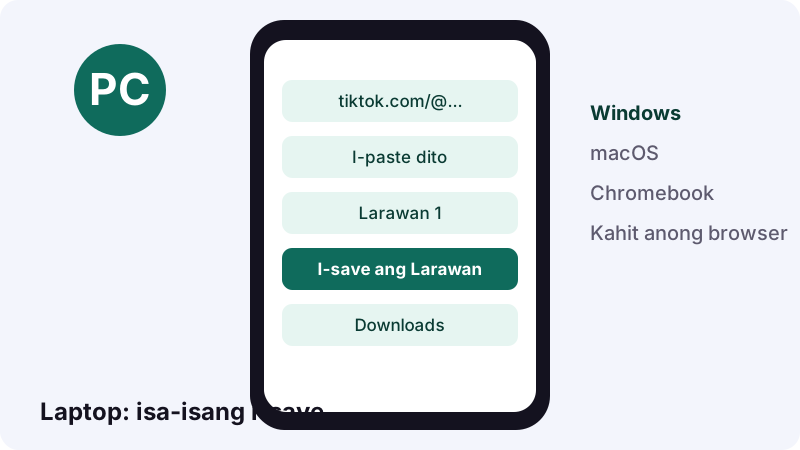
Ayon sa Google Chrome Tulong, puwede ka ring mag-right click sa isang larawan at piliin ang I-save ang Larawan Bilang kung bubukas ito sa bagong tab.
Ano ang itsura ng bawat na-save na larawan?
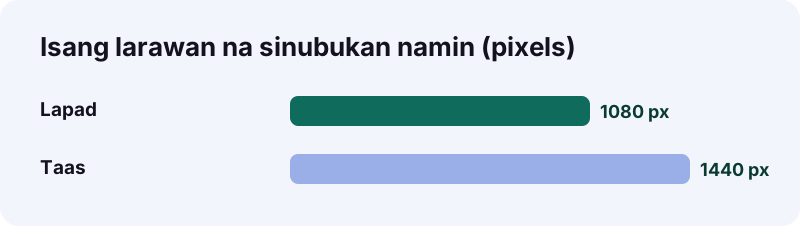
JPEG file na kapareho ng larawang naka-imbak sa TikTok. Sa isang photo post na sinubukan namin, 1080 pixels ang lapad at 1440 pixels ang taas ng larawan.
| Detalye | Ang nakita namin | Bakit mahalaga |
|---|---|---|
| Format | JPEG (.jpg) | Bumubukas sa halos lahat ng device |
| Sukat sa aming pagsubok | 1080 × 1440 px | Patayo, sakto sa screen ng phone |
| Bilang ng file | Isa bawat slide | Piliin lang ang kailangan mo |
| Tunog | Hiwalay na audio file | Hindi nakadikit sa larawan |
| Buhay ng link | 1 oras | I-save agad |
Puwedeng mag-iba ang sukat sa ibang post, depende sa larawang in-upload ng gumawa. Hindi namin pinapalaki ang maliliit na larawan.
Kasama ba ang watermark?
Walang idinadagdag na logo ang Tiktokioo.net. Kung may text o sticker na idinikit ng gumawa sa mismong larawan, makikita pa rin iyon dahil bahagi na iyon ng larawan.
- Walang username na idinadagdag sa gilid.
- Hindi namin tinatanggal ang text na bahagi ng orihinal na larawan.
Bubukas ba ang mga JPEG sa lahat ng device mo?
Oo, halos lahat. Itinuturing ng Apple ang JPEG na mas compatible na format kaysa sa mas bagong HEIF, kaya ligtas itong buksan sa phone at laptop.
Ayon sa Apple, mas maganda ang compression ng HEIF kaysa sa JPEG, pero kapag ibinahagi ang larawan sa device na hindi sumusuporta sa bagong format, puwede itong awtomatikong ipadala sa mas compatible na format gaya ng JPEG. Ibig sabihin, JPEG ang ligtas na pagpipilian.
| Saan mo ito gagamitin | Gumagana ang JPEG? |
|---|---|
| iPhone at iPad | Oo |
| Android phone | Oo |
| Windows at Mac | Oo |
| Google Photos backup | Oo, kasama ang .jpg |
| Printer sa photo shop | Oo, karaniwang tinatanggap |
Ayon sa Google Photos Tulong, puwedeng i-back up ang mga larawang hanggang 200 MB o 200 MP, at kasama ang .jpg sa mga uri ng file. Malayo pa ang mga larawan ng TikTok slideshow sa limitasyong iyon.
Kung ipi-print mo
- Patayo ang karaniwang larawan, kaya pumili ng patayong layout sa pag-print.
- Huwag i-screenshot; gamitin ang orihinal na JPEG para mas malinaw.
Paano kung 20 o 30 larawan ang laman ng carousel?
Gagana pa rin, pero mas maayos kung may sistema ka. Isa-isang button ang bawat larawan, kaya maglaan ng ilang minuto at sundan ang pagkakasunod-sunod.
- Gumawa muna ng folder, halimbawa "Slideshow-Recipe-Okt".
- I-download ang mga larawan mula una hanggang huli.
- Bilangin ang mga file at ikumpara sa bilang ng tuldok sa post.
- Ilipat ang lahat sa folder bago lumipas ang isang oras.
Bakit mahalaga ang isang oras?
Nag-e-expire ang mga link ng file pagkalipas ng 60 minuto. Kung naantala ka sa gitna, i-paste lang ulit ang link ng post para sa bagong listahan; hindi mo kailangang ulitin ang mga na-save mo na.
Kung mabagal ang data mo
Unahin ang mga larawang talagang kailangan mo. Maliit lang ang bawat JPEG, pero nadadagdagan ang hintay kapag dalawampu o higit pa ang ida-download sa mabagal na koneksyon.
Saan napupunta ang mga na-save na larawan?
Sa Downloads ng device mo napupunta ang bawat larawan ng TikTok slideshow. Ang app na nagpapakita nito ay depende kung iPhone, Android o computer ang gamit mo.
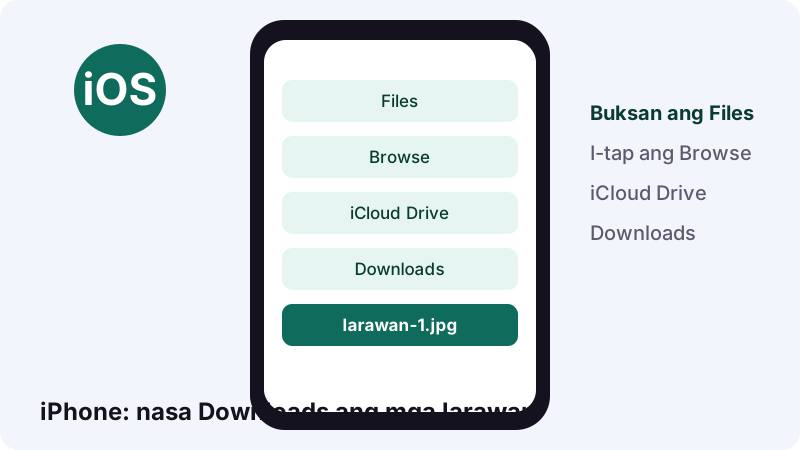
Sa iPhone, sinasabi ng Apple Support na buksan ang Files, i-tap ang Browse, tapos iCloud Drive, at ang folder na Downloads.
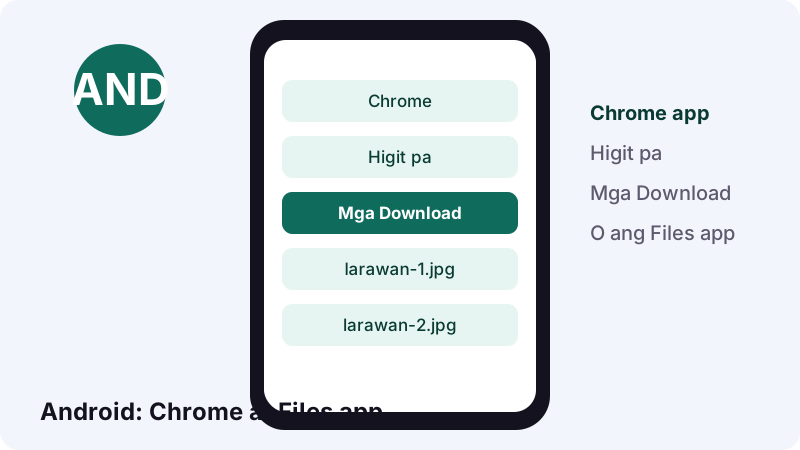
Sa Android, sinasabi ng Google na buksan ang Files app para makita ang lahat ng na-download mo, o ang Higit pa, Mga Download sa Chrome.
| Device | Saan hahanapin |
|---|---|
| iPhone o iPad | Files, Browse, iCloud Drive, Downloads |
| Android | Files app, o Chrome: Higit pa, Mga Download |
| Windows | Downloads folder |
| Mac | Downloads sa Finder |
Puwede mo bang makuha ang tunog ng TikTok slideshow?
Oo. Kasama sa listahan ang Audio file kapag may tunog ang photo post. Hiwalay ito sa mga larawan, kaya ikaw ang bahala kung kukunin mo.
- Sa aming pagsubok, mga 0.25 MB ang isang 15 segundong tunog bilang M4A.
- Iisang track ito para sa buong slideshow, hindi isa bawat larawan.
- Para sa mas detalyadong gabay sa audio, puntahan ang pahina ng TikTok MP3.
Kung gagawa ka ulit ng sariling slideshow mula sa mga larawang ikaw mismo ang kumuha, puwede mong gamitin ang mga sound sa loob ng TikTok app sa halip na mag-download.
Pinayagan ba ng gumawa ang download, at bakit ito mahalaga?
Sa loob ng TikTok app, ang gumawa ang nagpapasya kung lalabas ang Save photo. Kapag naka-off ito, hindi ito makikita ng iba sa app.
“Ang mga post lang na naka-on ang mga pahintulot sa pag-download ang magpapakita ng opsyong ito.”
Ayon din sa TikTok, kapag in-off ng gumawa ang setting, hindi na makakapag-download ang mga tao ng mga video o larawang na-post na niya. Naka-off din ito bilang default sa pribadong account at sa mga wala pang 16 taong gulang.
- Kung naka-off ang download, tanda iyon na ayaw ng gumawa na kumalat ang larawan.
- Magtanong muna bago gamitin o i-repost ang mga ito.
Paalala: kahit kaya naming basahin ang pampublikong post, ikaw pa rin ang may pananagutan sa paggamit ng mga larawan.
Walang lumabas. Paano ayusin ang palpak na download ng slideshow?
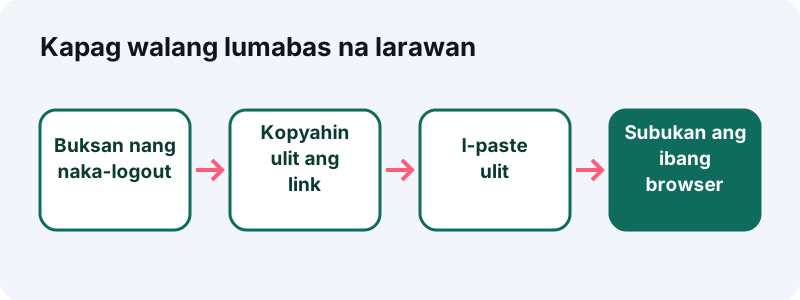
Unahin ang post mismo: pampubliko ba ito at buhay pa? Kasunod ang link: buo ba ito at bago pa?
| Nakikita mo | Malamang na dahilan | Gawin ito |
|---|---|---|
| "Mukhang hindi ito link ng TikTok" | Kulang ang link | Kopyahin ulit mula sa Share |
| "Hindi namin mabuksan ang post" | Pribado, na-delete o naka-block | Buksan nang naka-logout |
| MP4 ang lumabas, walang larawan | Video post pala ito | Gamitin ang pahina ng video |
| Kulang ang bilang ng larawan | Hindi pa natapos ang lahat ng download | Bilangin at i-download ang kulang |
| Patay ang link ng larawan | Lumipas na ang isang oras | I-paste ulit ang link |
- Ayon sa TikTok, makakatulong ang pagpapalit sa pagitan ng Wi-Fi at mobile data kapag may problema sa koneksyon.
- I-refresh ang pahina bago mag-paste ulit.
Kung paulit-ulit pa rin, subukan ang ibang browser. Posibleng may extension na humaharang sa mga download.
Sino ang may-ari ng mga larawang na-save mo?
Ang gumawa pa rin ng TikTok slideshow. Ang pag-save sa phone mo ay hindi naglilipat ng pagmamay-ari ng larawan.
Ayon sa Wikipedia, ang karapatang-sipi ay ang legal na karapatan ng may-akda, pintor at iba pang talento na gumawa ng bagong kopya at ipamahagi ito, pangkalakalan man o hindi.
- Para sa sariling pagbabasa o pag-aaral: kadalasang walang problema.
- Ipo-post sa sarili mong page: humingi ng permiso at i-credit ang gumawa.
- Gagamitin sa produkto o ads: kailangan ng malinaw na pahintulot.
Kung ikaw ang gumawa at may reklamo ka tungkol sa paggamit ng larawan mo, tingnan ang aming pahina ng DMCA.
Ano ang itinatago ng Tiktokioo.net pagkaalis mo?
Wala kaming itinatagong kopya ng mga larawan. Diretso mula sa CDN ng TikTok papunta sa device mo ang bawat JPEG.
- Walang account at walang password.
- Walang listahan ng mga post na binuksan mo.
- Patay na ang mga link ng file pagkalipas ng isang oras.
Sa aming mga pagsubok, 0.6 hanggang 1.8 segundo lang ang pagbasa sa isang pampublikong post bago lumabas ang mga button.
Download o screenshot: alin ang mas mabuti?
Mas malinis ang download dahil walang button, caption o progress bar na nakapatong sa larawan. Ang screenshot naman ay gumagana sa kahit anong nakikita mo, pero kalidad ng screen mo ang makukuha.
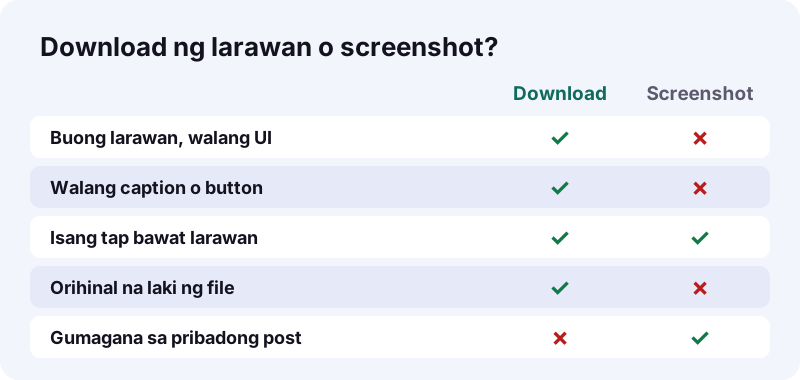
- Para sa printing at album: download.
- Para sa mabilisang alaala ng post ng kaibigan: puwede na ang screenshot.
- Para sa ibang trabaho, may pahina para sa TikTok story at pahina para sa video.
Anuman ang piliin mo, isang TikTok slideshow lang bawat paste ang binabasa namin, kaya ulitin ang proseso para sa bawat post.
Mga tanong ng mga tao
Libre ba ang pag-download ng TikTok slideshow dito?
Oo. Walang bayad, walang account at walang limitasyon sa bilang ng post.
Anong format ang mga larawan?
JPEG. Sa isang photo post na sinubukan namin, 1080 × 1440 pixels ang bawat larawan. Puwedeng mag-iba ang sukat depende sa in-upload ng gumawa.
Bakit walang MP4 para sa photo post?
Dahil mga larawan at audio lang ang ibinibigay ng TikTok para sa ganitong post. Walang video na umiiral sa server nila, kaya wala rin kaming maibibigay.
Ilang larawan ang puwedeng nasa isang TikTok photo post?
Ayon sa TikTok Help Center, puwedeng magdagdag ng hanggang 35 larawan sa isang post. Isa-isang button ang lalabas para sa bawat isa.
Makukuha ko ba ang tunog ng slideshow?
Oo. Kasama sa listahan ang Audio file kapag may tunog ang post. Iisang track ito para sa buong slideshow.
Puwede ba ang pribadong photo post?
Hindi. Mga pampublikong post lang ang nababasa namin. Kung hindi ito nakikita ng taong naka-logout, hindi rin namin ito makukuha.
May watermark ba ang mga larawan?
Walang idinadagdag na logo ang Tiktokioo.net. Pero kung may text o sticker na idinikit ng gumawa sa larawan mismo, makikita pa rin iyon.
Saan napupunta ang mga larawan sa iPhone?
Sa Files app: Browse, iCloud Drive, Downloads. Mula roon, puwede mo itong buksan o i-share sa ibang app.
Bakit patay na ang link ng larawan?
Gumagana lang ang bawat link sa loob ng isang oras. I-paste ulit ang link ng post para makakuha ng bago.
Kaugnay ba ang Tiktokioo.net ng TikTok?
Hindi. Independiyenteng tool ang Tiktokioo.net at walang kaugnayan sa TikTok o ByteDance.
Mga pinagkunan
- Paggawa ng post — TikTok Help Center
- Pagbabahagi sa TikTok — TikTok Help Center
- Pamahalaan ang mga pag-download ng video — TikTok Help Center
- Where to find downloads on your iPhone or iPad — Apple Support (PH)
- Using HEIF or HEVC media on Apple devices — Apple Support (PH)
- Mag-download ng file (Android) — Google Chrome Tulong
- Mag-download ng file (Computer) — Google Chrome Tulong
- Mag-back up ng mga larawan at video — Google Photos Tulong
- Karapatang-sipi — Wikipedia