ذخیرهٔ همهٔ عکسهای یک پست اسلایدی تیک تاک
- لینک پست عکسی را کپی کنید. در تیک تاک روی Share بزنید و Copy link را انتخاب کنید؛ در رایانه نشانی را از نوار مرورگر بردارید.
- لینک را بچسبانید. در Tiktokioo.net روی کادر بالای صفحه بزنید و لینک را بچسبانید تا فهرست عکسها ظاهر شود.
- عکسها را یکییکی ذخیره کنید. زیر هر عکس دکمهٔ دانلود را بزنید. اگر صدای پست را هم میخواهید، دکمهٔ فایل صوتی را بزنید. لینکها یک ساعت معتبرند.
جواب کوتاه: از یک لینک پست عکسی چه میگیرید؟
جواب کوتاه: لینک یک پست عکسی عمومی را بچسبانید تا هر اسلاید را جداگانه بهصورت JPEG، و صدای پست را بهصورت فایل صوتی بگیرید. پستهای عکسی فایل MP4 ندارند، پس دکمهٔ ویدیو نمیبینید.
دانلود عکس تیک تاک با این صفحه یعنی نسخهٔ خود عکسها، نه اسکرینشات از صفحه. نوار پایین برنامه، دکمهها و توضیح پست روی تصویر نمیآیند.
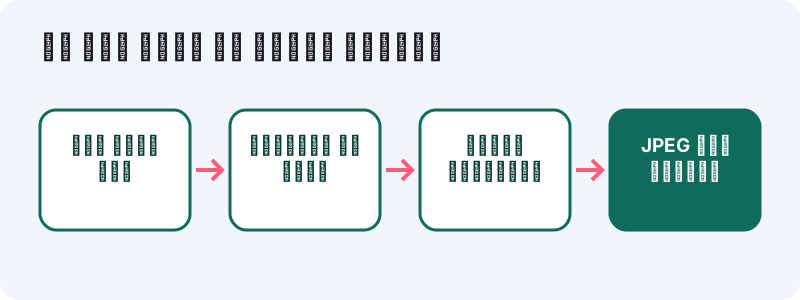
- هر اسلاید یک فایل JPEG جدا
- صدای پست بهصورت فایل صوتی جدا
- بدون برنامه و بدون حساب
- لینکها یک ساعت معتبرند
کِی عکسها از ویدیو به کارتان بیشتر میآیند؟
وقتی میخواهید روی یک تصویر بایستید، بزرگش کنید یا چاپش کنید. ویدیو مدام جلو میرود؛ عکس سر جایش میماند.
دستور شیرینی عید در هشت اسلاید آمده
هر اسلاید یک مرحله است: مواد، هم زدن، قالبگیری، فر. عکسها را ذخیره کنید و موقع پختن روی تبلت یکییکی جلو بروید، بیآنکه برنامه هر بار ویدیوی بعدی را پخش کند.
دوستتان برنامهٔ سفر شمال را در یک پست گذاشته
نقشه، فهرست اقامتگاهها و ساعت حرکت در سه عکس. در جاده اینترنت ضعیف است، ولی عکسهای ذخیرهشده بدون شبکه هم باز میشوند.
عکسهای خودتان را برای آلبوم خانوادگی میخواهید
عکسهایی که سال گذشته در یک پست گذاشتید و فایل اصلیشان را گم کردهاید. با چند کلیک دوباره داریدشان، هر کدام در یک فایل جدا.
معلم نقاشی مراحل یک طرح را در اسلاید گذاشته
اسلاید اول خطهای راهنما، دومی سایهزنی، سومی رنگ. وقتی عکسها جدا روی گوشی باشند، میتوانید هر مرحله را بزرگ کنید، کنار دفتر طراحی بگذارید و با حوصله از رویش کار کنید، بیآنکه اسلاید خودش ورق بخورد.
یک پست عکسی تیک تاک چطور ساخته میشود؟
پست عکسی مجموعهای از تصویرهاست که روی آن صدا پخش میشود. طبق راهنمای تیک تاک، سازنده با گزینهٔ Photo و Upload میتواند تا ۳۵ عکس از دستگاهش در یک پست بگذارد و روی آنها فیلتر، صدا، متن و استیکر اضافه کند.
- عکسها: هر اسلاید یک تصویر جداست.
- صدا: یک آهنگ یا صدا زیر کل پست پخش میشود.
- متن و استیکر: ممکن است روی خود تصویر نشسته باشند یا لایهٔ جدایی باشند؛ این را برای هر پست تضمین نمیکنیم.
برای همین ابزار ما برای چنین پستی ویدیو نمیسازد. عکسها را همانطور که هستند و صدا را جدا تحویل میدهد.
پیش از دانلود عکس تیک تاک چه چیزی را بررسی کنید؟
دو چیز: اینکه پست واقعاً عکسی باشد و اینکه برای همه باز شود. این چکلیست چند ثانیه بیشتر وقت نمیگیرد.
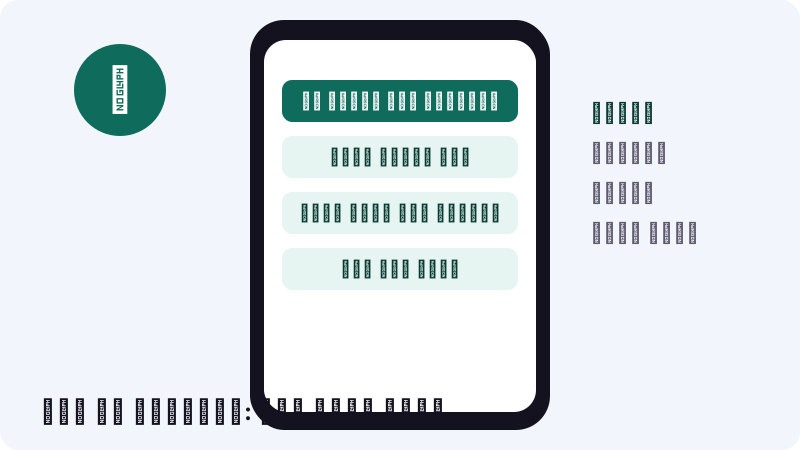
- پست را با انگشت ورق بزنید؛ اگر عکس عوض شد، پست عکسی است.
- پست را در پنجرهٔ ناشناس مرورگر باز کنید؛ اگر بدون ورود دیده شد، عمومی است.
- لینک باید از tiktok.com و کامل باشد.
- پستهای خصوصی، «فقط دوستان» و پیشنویسها اینجا باز نمیشوند.
عکسها را قدم به قدم چطور ذخیره کنید؟
روند روی همهٔ دستگاهها یکی است: لینک، چسباندن، و یک دکمه برای هر عکس. تفاوت فقط در جایی است که فایلها میروند.
- در تیک تاک روی Share و سپس Copy link بزنید.
- لینک را در کادر بالای این صفحه بچسبانید.
- فهرست عکسها به همان ترتیب پست ظاهر میشود.
- زیر هر عکس دکمهٔ دانلود را بزنید.
- اگر صدا را هم میخواهید، فایل صوتی را بزنید.
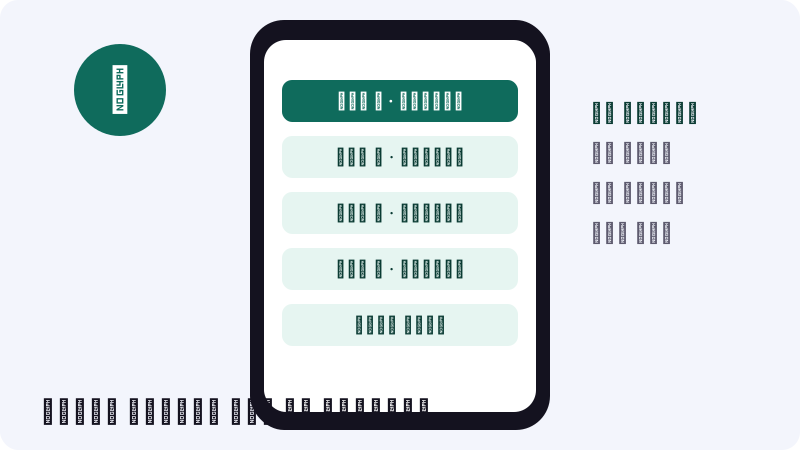
عکسها را به ترتیب ذخیره کنید تا شمارهگذاری فایلها با ترتیب اسلایدها یکی بماند. این برای دستورهای چندمرحلهای خیلی کمک میکند.
روی آیفون عکسها کجا میروند؟
در Safari هر عکس مثل هر دانلود دیگری به برنامهٔ Files میرود. طبق Apple مسیرش این است: Files، زبانهٔ Browse، iCloud Drive و پوشهٔ Downloads.
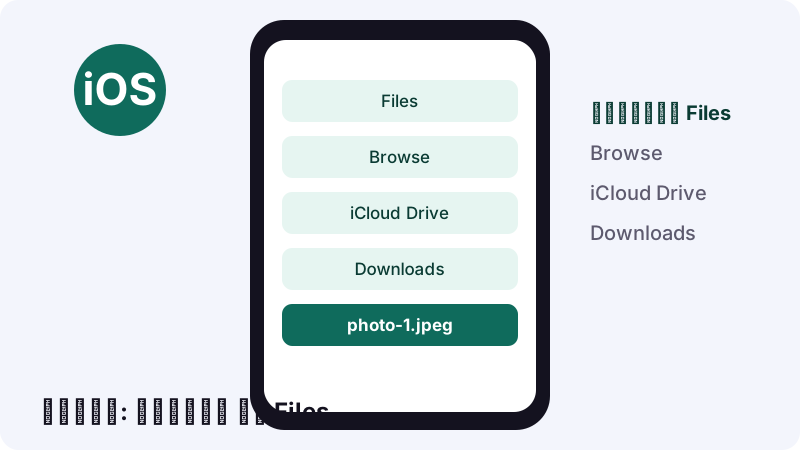
- اگر آیکون آبی Files را نمیبینید، Apple میگوید از وسط صفحهٔ اصلی به پایین بکشید و جستوجویش کنید.
- اگر فایل را همین الان از Safari گرفتهاید، دکمهٔ Downloads کنار کادر جستوجوی Safari هم فهرست را باز میکند.
روی اندروید و رایانه چطور؟
روی اندروید، Chrome عکسها را در مکان بارگیری پیشفرض میگذارد و برنامهٔ Files آنها را نشان میدهد. روی رایانه هم فایلها معمولاً به پوشهٔ Downloads میروند.
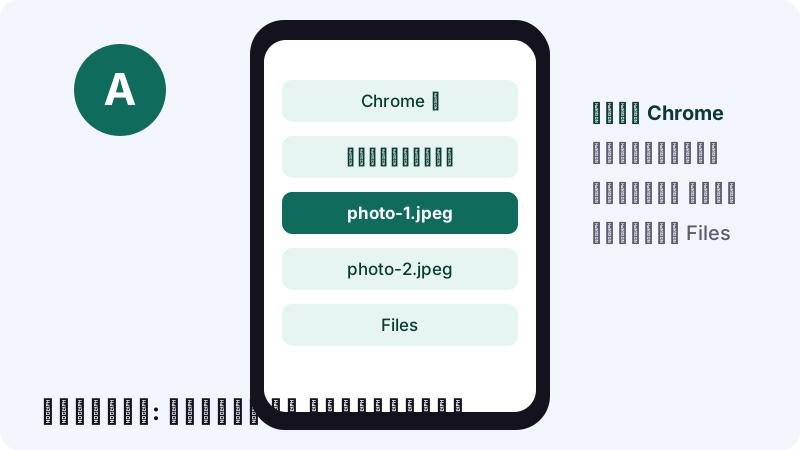
“تصویرها: روی تصویر کلیک راست کنید و ذخیره تصویر بهعنوان را انتخاب کنید.”
این روش کلی Chrome برای ذخیرهٔ تصویر از یک صفحه است. در Tiktokioo.net لازم نیست کلیک راست کنید؛ دکمهٔ دانلود زیر هر عکس همان فایل را مستقیم میدهد.
هر عکسی که ذخیره میکنید چه مشخصاتی دارد؟
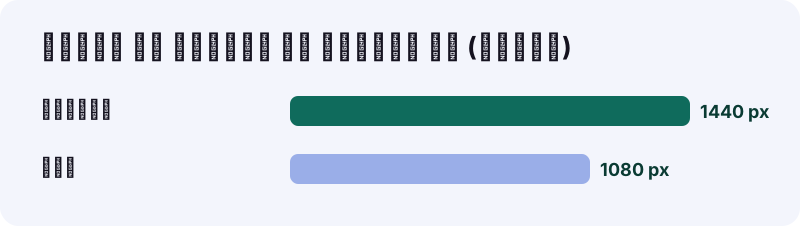
یک فایل JPEG معمولی. در آزمایشهای ما اسلایدها ۱۰۸۰ پیکسل عرض و ۱۴۴۰ پیکسل ارتفاع داشتند، یعنی نسبت ۳ به ۴ که روی صفحهٔ گوشی خوب جا میشود.
| ویژگی | مقدار | منبع |
|---|---|---|
| قالب | JPEG | سنجش خودمان |
| ابعاد آزمایششده | ۱۰۸۰×۱۴۴۰ پیکسل | سنجش خودمان |
| تعداد در یک پست | تا ۳۵ عکس | مرکز راهنمای تیک تاک |
| فایل ویدیو | ندارد | پستهای عکسی MP4 برنمیگردانند |
| صدا | فایل صوتی جدا | سنجش خودمان |
JPEG روی همهٔ دستگاههایتان باز میشود؟
بله، JPEG از رایجترین قالبهای تصویر است و تقریباً هر گوشی، رایانه و چاپگری آن را میشناسد. ویکیپدیای فارسی هم آن را پرکاربردترین قالب وب میداند.
“قالب JPEG/JFIF پرکاربردترین قالب جهت ذخیره و انتقال تصاویر بر روی وب هستند.”
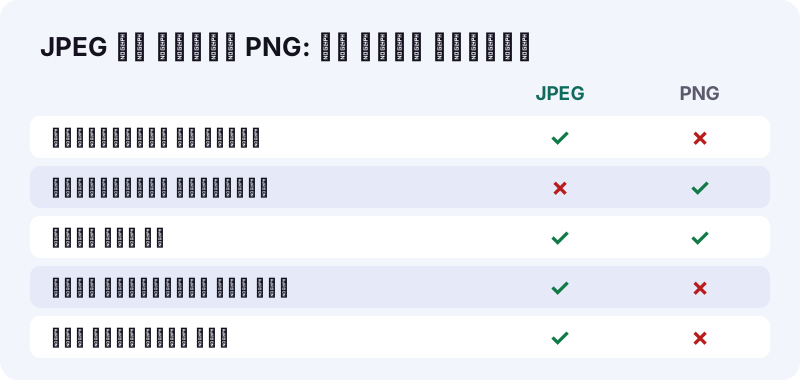
طبق ویکیپدیا، JPEG فشردهسازی با اتلاف دارد و PNG بیاتلاف است. تبدیل JPEG به PNG کیفیت از دسترفته را برنمیگرداند و فقط حجم را بالا میبرد؛ پس فایل را همانطور نگه دارید.
با پستی که ۲۰ یا ۳۰ عکس دارد چه کنید؟
حوصله کنید و به ترتیب جلو بروید. یک پست میتواند تا ۳۵ عکس داشته باشد و هر کدام دکمهٔ خودش را دارد.
- پیش از شروع یک پوشهٔ جدید با نام پست بسازید.
- از عکس اول شروع کنید و تا آخر بروید.
- روی رایانه، اگر مرورگر پرسید، اجازهٔ دانلود چند فایل را بدهید.
- در پایان تعداد فایلها را با تعداد اسلایدها مقایسه کنید.
- چون لینکها یک ساعت اعتبار دارند، کار را نیمهکاره رها نکنید.
حافظهٔ گوشیتان پر است؟
یک JPEG با ابعاد ۱۰۸۰×۱۴۴۰ زیاد جا نمیگیرد، ولی سی عکس پشت سر هم جمع میشود. پیش از شروع چند ویدیوی قدیمی را پاک کنید یا عکسها را مستقیم روی رایانه بگیرید و بعد فقط آنهایی را که لازم دارید به گوشی ببرید.
یک نکتهٔ کوچک دیگر: نام فایلها را با شمارهٔ اسلاید شروع کنید، مثلاً ۰۱، ۰۲ و ۰۳. اینطوری هر برنامهای که فایلها را بر اساس نام مرتب کند، ترتیب درست را نشان میدهد.
صدای پست اسلایدی را هم میشود نگه داشت؟
بله. پستهای عکسی عکسها را بهاضافهٔ صدا برمیگردانند. دکمهٔ فایل صوتی زیر فهرست عکسها همان آهنگ یا صدای پست را جدا میدهد.
اگر فقط صدا برایتان مهم است، صفحهٔ دانلود آهنگ تیک تاک توضیح بیشتری دربارهٔ قالب M4A و پخش آن روی دستگاههای مختلف دارد.
سازنده اجازهٔ دانلود داده؟ چرا مهم است؟
چون نشانهٔ خواستهٔ اوست. خود تیک تاک میگوید در برنامه، گزینهٔ Save photo فقط وقتی دیده میشود که سازنده اجازهٔ دانلود را روشن گذاشته باشد. اگر گزینه را نمیبینید، یعنی سازنده اجازه نداده.
- در برنامه، با اجازهٔ سازنده، میتوانید با Select all همهٔ عکسها را با هم ذخیره کنید.
- اگر اجازه نیست، عکسها را فقط برای دیدن شخصی نگه دارید.
- سازنده هر وقت بخواهد میتواند پست را خصوصی کند؛ طبق تیک تاک گزینهها Everyone، Friends و Only you هستند.
اگر عکسها مال خودتان است، تیک تاک راه سادهتری هم پیشنهاد میکند: پیش از انتشار، در صفحهٔ Post گزینهٔ More options را باز کنید و Save to device را روشن کنید تا نسخهٔ آفلاین داشته باشید. هنگام ویرایش هم دکمهٔ Save در پنل کناری یک عکس یا ویدیو را دانلود میکند.
هیچ عکسی نیامد؛ مشکل از کجاست؟
معمولاً یا پست ویدیوست، یا خصوصی است، یا لینک کهنه شده. وقتی دانلود عکس تیک تاک جواب نمیدهد، این ترتیب را بروید.
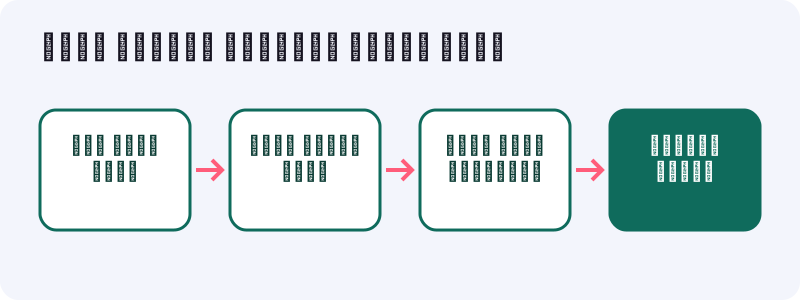
- فقط دکمهٔ MP4 آمد: پست ویدیوست، نه عکسی؛ از صفحهٔ دانلود ویدیو استفاده کنید.
- پیام «باز نشد»: پست را در پنجرهٔ ناشناس امتحان کنید؛ اگر ورود خواست، خصوصی است.
- چند عکس دانلود نشد: مرورگر شاید دانلودهای پشت سر هم را بسته باشد؛ اجازه بدهید و دوباره بزنید.
- «لینک منقضی شد»: بیش از یک ساعت گذشته؛ لینک پست را دوباره بچسبانید.
عکسهایی که ذخیره کردید مال کیست؟
مال کسی که آنها را گرفته یا ساخته است. ذخیره کردن برای دیدن شخصی با انتشار دوباره فرق دارد. پیش از گذاشتن عکسها در جای عمومی اجازه بگیرید و نام سازنده را بیاورید.
- معمولاً بیدردسر: دیدن آفلاین، نسخهٔ پشتیبان از عکسهای خودتان.
- با اجازه: چاپ در دفتر کلاس یا گذاشتن در کانال گروهی.
- نکنید: فروش، بارگذاری دوباره به اسم خود، پاک کردن نام سازنده.
اگر صاحب اثرید و کارتان بدون اجازه دستبهدست شده، صفحهٔ DMCA راه تماس را توضیح میدهد.
عکسها را کجا نگه دارید که گم نشوند؟
پوشهٔ Downloads جای ماندن نیست؛ زود شلوغ میشود. عکسها را به آلبوم یا پوشهٔ جدا ببرید، یا از آنها نسخهٔ پشتیبان بگیرید.
| دستگاه | جای فایل بعد از دانلود | برای مرتب نگه داشتن |
|---|---|---|
| آیفون و آیپد | Files، سپس iCloud Drive و Downloads | فایلها را به پوشهای با نام پست منتقل کنید |
| گوشی اندروید | بارگیریهای Chrome و برنامهٔ Files | در Files بر اساس تاریخ مرتب کنید |
| ویندوز و مک | مکان بارگیری پیشفرض، معمولاً Downloads | یک پوشه برای هر پست بسازید |
| پشتیبان ابری | Google Photos اگر پشتیبانگیری روشن باشد | هر عکس تا ۲۰۰ مگابایت یا ۲۰۰ مگاپیکسل |
طبق راهنمای Google Photos، وقتی پشتیبانگیری روشن است، عکسها در حساب Google ذخیره میشوند و فقط برای شما و دستگاههایی که وارد حسابتان شدهاند دیده میشوند، مگر اینکه همرسانیشان کنید. هر عکس میتواند تا ۲۰۰ مگابایت یا ۲۰۰ مگاپیکسل باشد.
Tiktokioo.net بعد از رفتن شما چه نگه میدارد؟
هیچ عکسی. لینک را میخوانیم، فهرست فایلها را از تیک تاک میگیریم و دکمهها را نشان میدهیم. عکسها مستقیم از سرور تیک تاک به دستگاه شما میآیند.
- حساب کاربری و رمز لازم نیست.
- عکسها روی سرور ما ذخیره نمیشوند.
- لینکها بعد از یک ساعت کار نمیکنند.
- برای استوریها صفحهٔ دانلود استوری را ببینید.
پرسشهایی که زیاد میشنویم
دانلود عکس تیک تاک اینجا رایگان است؟
بله. بدون هزینه و بدون ثبتنام. لینک پست عکسی را بچسبانید و هر عکس را با دکمهٔ خودش بگیرید.
عکسها با چه کیفیتی ذخیره میشوند؟
همان کیفیتی که تیک تاک برای پست فرستاده. اسلایدهایی که ما آزمایش کردیم JPEG با ابعاد ۱۰۸۰×۱۴۴۰ پیکسل بودند.
میتوانم همهٔ عکسها را با یک کلیک بگیرم؟
در Tiktokioo.net هر عکس دکمهٔ خودش را دارد. در خود برنامهٔ تیک تاک، اگر سازنده اجازه داده باشد، گزینهٔ Select all هست.
چرا برای پست عکسی دکمهٔ MP4 نمیبینم؟
چون پستهای عکسی ویدیو ندارند. ابزار ما برای آنها عکسها و صدا را برمیگرداند، نه MP4.
صدای پست اسلایدی را هم میشود گرفت؟
بله. دکمهٔ فایل صوتی زیر فهرست عکسها صدای پست را جدا میدهد.
یک پست حداکثر چند عکس دارد؟
طبق راهنمای تیک تاک، سازنده میتواند تا ۳۵ عکس در یک پست بگذارد.
متن روی عکسها هم ذخیره میشود؟
بستگی دارد. اگر متن جزو خود تصویر باشد، در فایل هست؛ اگر لایهٔ جدای برنامه باشد، ممکن است نباشد. این را برای هر پست تضمین نمیکنیم.
عکسهای یک حساب خصوصی را هم میشود گرفت؟
خیر. فقط پستهای عمومی باز میشوند.
عکسها روی آیفون کجا هستند؟
در برنامهٔ Files: Browse، سپس iCloud Drive و پوشهٔ Downloads.
Tiktokioo.net با تیک تاک ارتباط دارد؟
خیر. Tiktokioo.net ابزاری مستقل است و ارتباطی با tiktokio.com، تیک تاک یا ByteDance ندارد.
منابع
- Making a post — مرکز راهنمای TikTok
- Download content — مرکز راهنمای TikTok
- Sharing on TikTok — مرکز راهنمای TikTok
- Post privacy settings — مرکز راهنمای TikTok
- Where to find downloads on your iPhone or iPad — Apple Support
- بارگیری فایل (تلفن و رایانهٔ لوحی Android) — راهنمای Google Chrome
- بارگیری فایل (رایانه) — راهنمای Google Chrome
- پشتیبانگیری کردن از عکسها و ویدیوها — راهنمای Google Photos
- JPEG — ویکیپدیا
- PNG — ویکیپدیا