TikTokの公開動画をマークなしのMP4で保存する
- URLをコピーする. まずTikTokアプリで目当ての動画を表示し、シェアの中のリンクをコピーを押します。パソコンで見ているときは、画面上部のアドレス欄から写し取ればOKです。
- このページに貼る. Tiktokioo.netを開き、上の入力欄に貼り付けます。公開投稿ならたいてい2秒もかからずに読み込みが終わります。
- ほしいファイルを押す. MP4(マークなし)、MP4(HD)、音声ファイルのどれかを押して保存します。ボタンの有効期限は1時間なので、その間に済ませてください。
- 保存先で確認する. iPhoneはファイルAppの「ダウンロード」、AndroidはFilesアプリ、パソコンはダウンロードフォルダを開き、ファイルが再生できるか確かめます。
まず結論:URLひとつで何がもらえる?
ひとことで:公開中のTikTokのURLを貼ると、マークの入らないMP4、TikTokが用意していればHD版のMP4、そして音声ファイルが選べます。写真投稿なら、1枚ずつの画像も出てきます。
Tiktokioo.netは独立したツールです。tiktokio.comとも、TikTokやByteDanceとも提携関係はありません。TikTokのサーバーにある公開ファイルを、あなたのブラウザまで案内するだけの仕組みです。
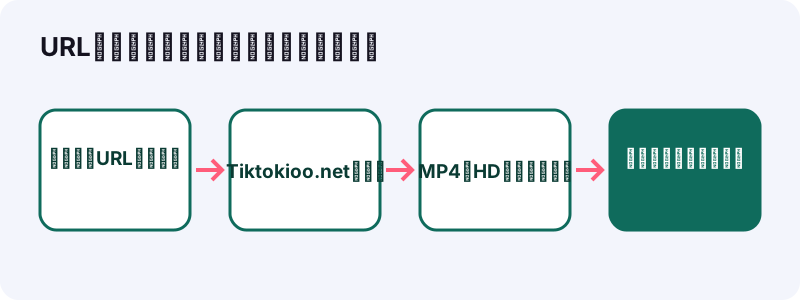
使い方はアプリの「動画を保存」とほぼ同じ感覚です。違うのは、ログインがいらないことと、仕上がりのファイルにTikTokのマークが重ならないことです。
tiktokioo・tiktokioo net・tik tok io と入力した方へ
tiktokioo、tiktokioo net、tiktokioo.net で検索したなら、このページで合っています。ここは「o」が2つ続く Tiktokioo.net で、公開されたTikTok投稿を保存できる無料ツールです。急いで入力すると tik tok io、tiktok io、tiktokkio、tiktikio のように綴りが変わることもよくあります。
Tiktokioo.net は独立したツールです。tiktokio.com ではなく、そのサイトとも TikTok や ByteDance とも一切関係がありません。そちらのサイトを探している場合は、アドレスを直接入力してください。
どう入力した場合でも使い方は同じです。TikTokのリンクをコピーし、ページ上部の欄に貼り付けて、欲しいファイルを選ぶだけです。
どんな場面でマークなしの動画が役に立つ?
画面の上にロゴやユーザー名が浮かんでいると困る場面で役に立ちます。たとえば次のような日常のひとコマです。
電車の中、消されそうな料理動画を見つけたとき
帰りの電車でおいしそうなレシピ動画を見つけたけれど、作者が「明日消します」と書いている。URLを貼って保存しておけば、週末に台所でスマホを立てかけ、電波を気にせず手順を見返せます。
自分の投稿を発表会のスライドに入れたいとき
サークルの活動報告で、自分が撮ったTikTokを1本流したい。マークのないMP4なら、スライドの中で画面の端に文字がかぶらず、見た目がすっきりします。
旅行先で、通信量を気にせず見返したいとき
海外旅行の前に、現地の街歩き動画をいくつか保存しておく。ホテルのWi-Fiで保存しておけば、移動中はオフラインで見られます。
TikTokのマークはなぜ入るの?
TikTokアプリで動画を保存すると、作者の設定によってはマークやユーザー名が入るからです。TikTokのヘルプにもそう書かれています。
「TikTok動画を保存すると、動画ファイルのコピーがモバイルデバイスのフォトギャラリーに直接ダウンロードされ、オフラインでの視聴やTikTokアプリ外での共有が可能になります。」
同じページでは、作者の設定しだいでTikTokの印や作者名が動画に残ることがある、とも説明しています。アプリの保存はあくまで「TikTokから外へ持ち出すためのコピー」なので、出どころが分かるように印が付く設計なのです。
このページが渡すのは、TikTokが配信用に持っている元のファイルです。後からマークを消しているわけではないので、画質が削られることもありません。
貼る前に30秒でできるチェックリスト
うまくいかない原因の多くは、貼る前に気づけます。次の5つを見てから貼ると、空振りがぐっと減ります。
- ログアウトした状態でも、その動画が見られる
- URLに tiktok.com が入っている
- 自分の下書きではなく、投稿済みの動画である
- アカウントが非公開(鍵アカウント)になっていない
- 1時間以上前にコピーした古いURLではない
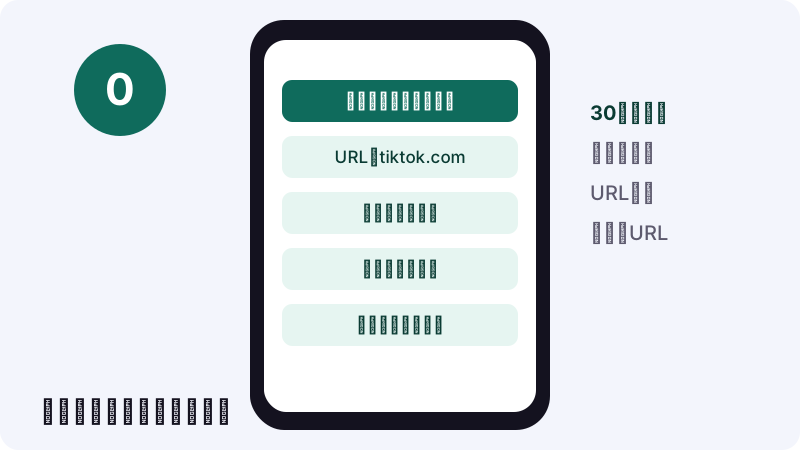
5つともあてはまれば、ほぼ確実に読み込めます。ひとつでも外れていたら、下の「開けない投稿」の章を先に読んでください。
iPhoneでTikTokダウンロードをするには?
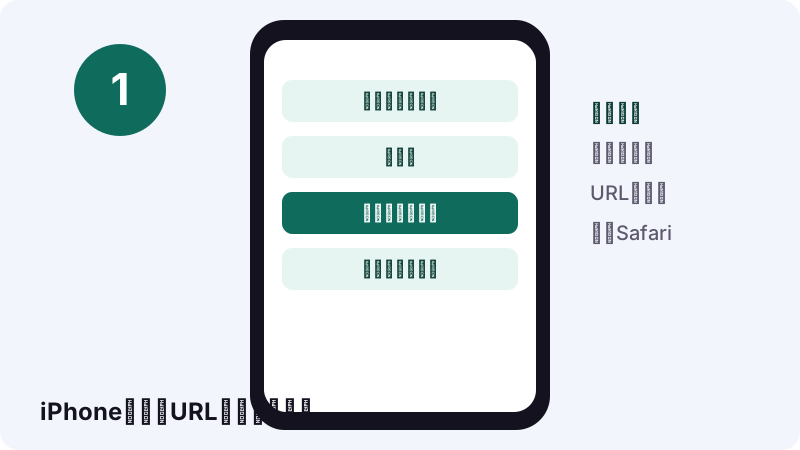
iPhoneは「TikTokでURLを取る→Safariで貼る→ボタンを押す」の3段階です。できたMP4はファイルAppのダウンロードフォルダに入ります。
- 残したい動画を表示してシェアを開き、リンクをコピーをタップ
- SafariでTiktokioo.netを開き、入力欄を長押ししてペースト
- MP4(マークなし)を押し、表示に従ってダウンロードを選ぶ
- ファイルAppでブラウズ→iCloud Drive→ダウンロードを開いて確認
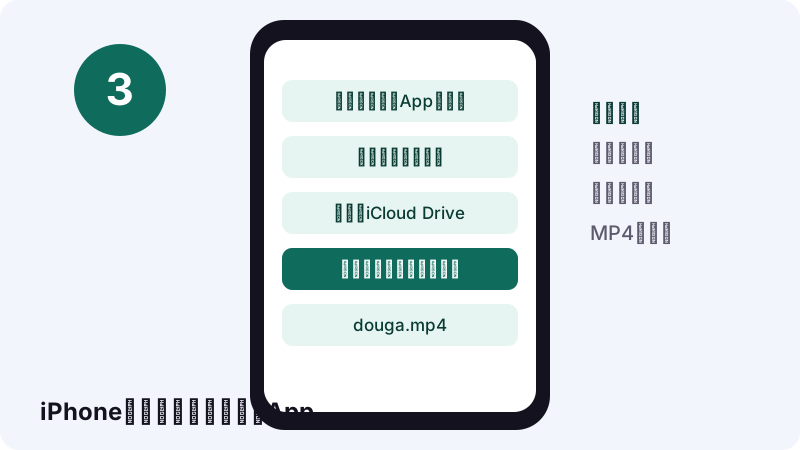
Appleによれば、落としたばかりのファイルなら検索フィールド脇のダウンロードボタンからも呼び出せます(Appleサポート)。ファイル名を変えておくと、あとで探すときに迷いません。
Androidではどうする?
Androidなら、Chromeでこのページを開いて貼り付け、ボタンをひと押し。落としたMP4はFilesアプリの中にいます。
Googleの説明では、Chromeで落としたものは既定の保存場所へ入り、端末に落としたファイルは一覧でまとめて見られます(Chromeのヘルプ)。
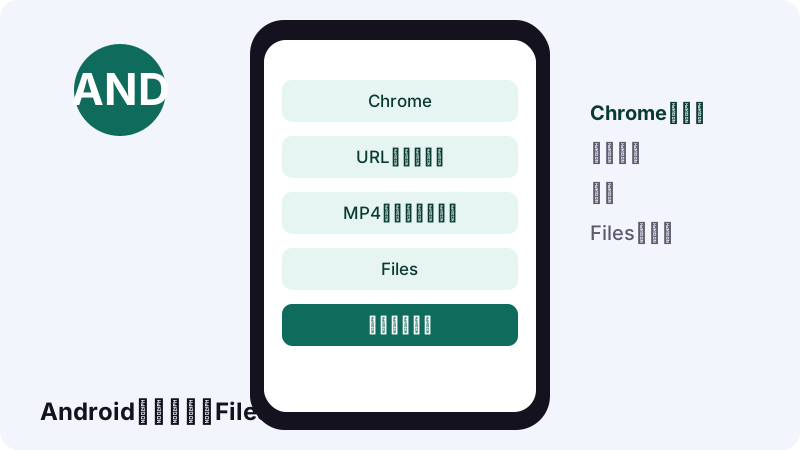
機種によってFilesアプリが入っていないこともあります。その場合はメーカーのファイル管理アプリを開き、「ダウンロード」の中を探してください。
WindowsやMacのパソコンでも使える?
使えます。動画のページを表示したら、上のアドレス欄からURLを写して貼るだけ。ファイルは普段のダウンロード先に落ちてきます。
| パソコン | URLのコピー方法 | 保存先 | ひとこと |
|---|---|---|---|
| Windows(Edge・Chrome) | アドレスバーをクリックしてCtrl+C | ダウンロード | HD版は再生アプリによって拡張機能が必要 |
| Mac(Safari) | アドレスバーを選んで⌘+C | ダウンロード | HD版もQuickTime Playerで再生可 |
| Mac(Chrome) | アドレスバーを選んで⌘+C | ダウンロード | HD版の再生はmacOS 10.13以降 |
大きな画面で編集したい人は、パソコンでTikTokダウンロードをするのがいちばんラクです。スマホで保存したファイルを移す手間がなくなります。
貼ったあと、どのボタンを選べばいい?
TikTokダウンロードで迷ったら「MP4(マークなし)」が正解です。古いスマホでもテレビでも開きやすい、外れのないファイルです。
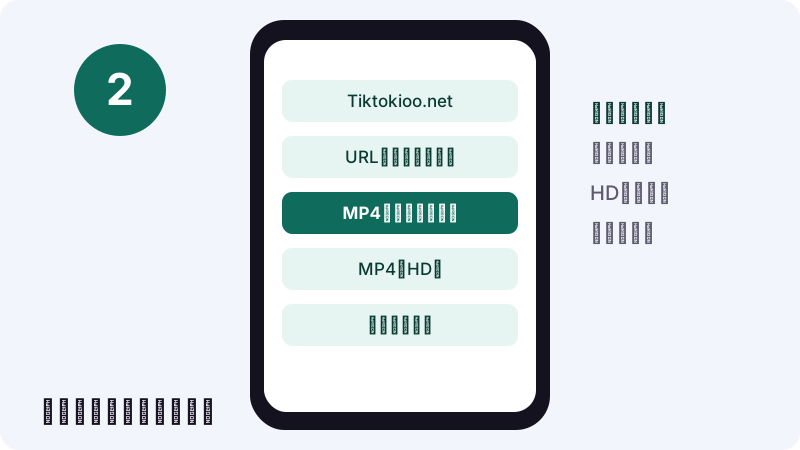
| ボタン | 中身 | こんな人に |
|---|---|---|
| MP4(マークなし) | マークのない通常画質の動画 | とにかく残したい人、古い端末の人 |
| MP4(HD) | より高画質な動画。H.265のことが多い | 大きな画面で見たい人 |
| MP4(マーク入り) | TikTokのマーク付きの動画 | 出どころを残したい人 |
| 音声ファイル | 動画の音だけ(M4AかMP3) | BGMや話し声だけほしい人 |
音だけほしいときはTikTok MP3のページのほうが説明がくわしいので、あわせてどうぞ。
HD版が再生できない端末があるのはなぜ?
HD版はH.265、別名HEVCという比較的新しい方式で圧縮されていることが多く、古い端末や一部のアプリは読めないからです。
H.265は2013年1月に承認された規格で、Wikipedia日本語版の記事では、ひとつ前のH.264のおよそ2倍の圧縮効率があると紹介されています(Wikipedia「H.265」)。同じ画質でファイルが小さくなる代わりに、再生する側にも対応が必要です。
- iPhone・iPad:iOS 11以降ならHEVCを再生・編集できる(Apple)
- Mac:macOS High Sierra 10.13以降で対応(Apple)
- Windows:HEVC用の拡張機能をMicrosoft Storeから入れると再生できることがある(Microsoft)
- 古いテレビやカーナビ:読めないことが多いので通常のMP4を選ぶ
Macでは、QuickTime Playerの書き出しで「互換性重視(H.264)」を選べばH.264に変換できる、とAppleが案内しています(Appleサポート)。
どれくらい速い?ボタンが1時間で消える理由は?
公開投稿なら、当サイトの計測で0.6〜1.8秒ほどで読み込みが終わります。ボタンが1時間で使えなくなるのは、TikTok側のファイルの住所が一時的なものだからです。
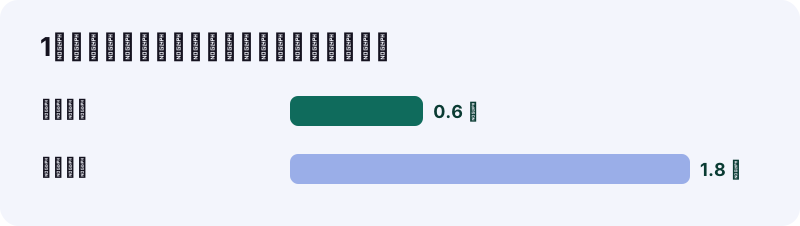
ファイルの送り元はTikTokの配信サーバーそのものです。当サイトは動画をためこまないので、1時間たったらもう一度URLを貼り直してください。それだけで新しいボタンが出ます。
開けない投稿はある?正直なリスト
あります。TikTokが外に向けて配信していないファイルは、このページからも取り出せません。
- 非公開アカウントや「友達」限定の投稿
- 削除された投稿、作者が非公開に切り替えた投稿
- お住まいの地域で表示できない投稿
- まだ投稿していない下書き
- LIVE配信そのもの
TikTokのヘルプでも、作者が非公開にした動画は保存できないと明記されています。鍵の向こう側を開ける裏ワザはありませんし、探すべきでもありません。
画面収録やアプリの保存と比べると?
画質と手間の両方で、ファイルとして保存するほうが有利です。画面収録は通知や操作ボタンまで写り込み、画質も画面の解像度に縛られます。
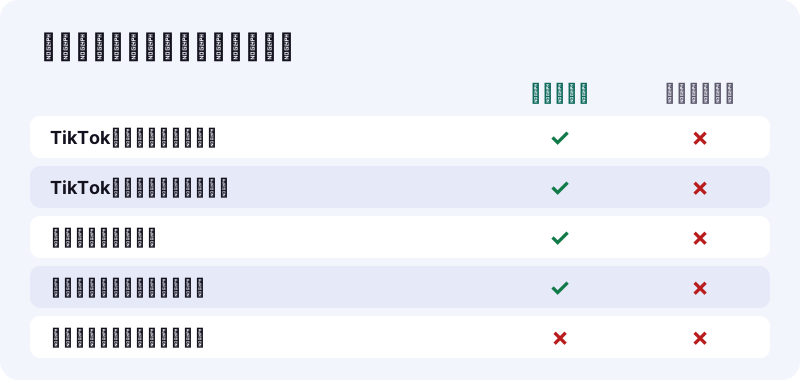
ただし、コメント欄も含めて画面ごと残したいときは画面収録が向いています。目的に合わせて使い分けましょう。
自分の投稿のバックアップはどう取る?
自分の動画は、TikTokアプリの保存機能でも、このページでも残せます。投稿前に端末へ保存する設定も用意されています。
TikTokのヘルプには、投稿する直前の画面にある「その他のオプション」から「デバイスに保存」をオンに切り替える手順が載っています。スマホを替える前に、大事な投稿だけでもまとめて保存しておくと安心です。
- プロフィールで残したい投稿を開き、URLをコピー
- このページに貼って「MP4(マークなし)」で保存
- パソコンやクラウドに日付ごとのフォルダを作って移す
人の動画を保存してもいいの?
自分で見返すための保存と、ほかの場所に載せ直すことは別の話です。日本の著作権法には「私的使用」のための複製を認める決まり(30条)がありますが、範囲は個人や家庭内に限られます。
保存した他人の動画を自分の投稿として載せ直したり、商品の宣伝に使ったりするのは避けてください。使いたいときは作者に聞くのがいちばん確実です。著作権をお持ちの方は、DMCAのページからご連絡ください。
あなたのURLはこちらでどう扱われる?
URLは、TikTokから公開ファイルの場所を聞き出すためだけに使います。動画そのものを当サイトのサーバーに保存することはありません。
- アカウントやパスワードは一切聞かない
- 動画ファイルは当サイトに残らない
- 保存ボタンのリンクは1時間で無効になる
保存できないときは何から確かめる?
まずURLを貼り直してください。それでもだめなら、投稿の公開状態、ブラウザ、端末の空き容量の順に見ていきます。
- TikTokで動画を開き直し、URLを新しくコピーする
- ログアウトした状態でも見られるか確かめる
- ほかのブラウザ(SafariとChromeなど)で試す
- 端末の空き容量に余裕があるか確認する
- HD版が再生できないなら、通常のMP4を選び直す
動画以外に、同じURLでできること
同じTikTokのURLから、音だけ、写真だけ、ストーリーだけを取り出すページも用意しています。
- TikTok MP3:BGMや声を音声ファイルで保存
- 写真投稿の保存:スライドショーの画像を1枚ずつ
- ストーリーの保存:24時間で消える公開ストーリーを残す
どのページも、このTikTokダウンロードのページと同じく無料で、登録もいりません。
よく届く質問
Tiktokioo.netとtiktokio.comは同じ運営?
違います。当サイトは単独で運営している道具で、tiktokio.comにもTikTokにもByteDanceにも属していません。検索で「tiktokio」と打って来られた方もいるようですが、まったく別のサイトです。
TikTokダウンロードは本当に無料ですか?
はい、0円です。会員登録もなく、URLを貼ってボタンを押すだけで終わります。
保存したことは作者に通知されますか?
当サイトからTikTokへ何かを知らせる仕組みはありません。TikTokのアカウント情報も使わないので、作者側にあなたの名前が出ることもありません。
音声ボタンしか出ない投稿があるのはなぜ?
写真投稿の場合、動画がないので画像と音声だけが出ます。画像は写真投稿用のページのほうが見やすく並びます。
iPadでも使えますか?
使えます。やり方はiPhoneとまったく同じで、できたファイルはファイルAppのダウンロードフォルダにたまっていきます。
保存すると画質が下がりますか?
下がりません。TikTokが配っている元ファイルが届くだけで、途中で圧縮し直す工程がないからです。
何本か続けて保存できますか?
できます。1本保存したら、次のURLを貼り直すだけです。
LIVE配信は保存できますか?
できません。LIVEは投稿ファイルとして残らないため、このページの対象外です。
LINEで送られてきたURLでも使えますか?
使えます。友達から届いたTikTokのURLをそのままコピーして貼ってください。投稿が公開されていれば読み込めます。
保存した動画を自分のアカウントに載せてもいいですか?
作者の許可がなければやめておきましょう。私的使用として認められるのは、個人や家庭内で楽しむ範囲です。
参照した資料
- TikTokヘルプ:端末に動画を保存するには — TikTok
- TikTokヘルプ:投稿のダウンロードについて — TikTok
- iPhone・iPadのダウンロード先(Appleサポート 102440) — Apple
- HEIFとHEVCの扱い方(Appleサポート 116944) — Apple
- Android版Chromeでのダウンロード — Google
- AndroidのFilesアプリでファイルを探す — Google
- Windowsのコーデックに関する質問集 — Microsoft
- H.265(動画圧縮規格) — ウィキペディア日本語版
- 私的使用(著作権法30条) — ウィキペディア日本語版